
Как да качите менюто на ресторанта в Google Maps (включително връзката към QR менюто)
Как да добавите меню в Google Maps чрез своя Бизнес профил в Google: връзка към менюто, редактор на менюто и снимки в сравнение, как да изведете на картата връзката към QR менюто си, правилата на Google за URL адреси на меню, как да поправите грешно или остаряло меню и колко време отнема, докато промените се покажат.
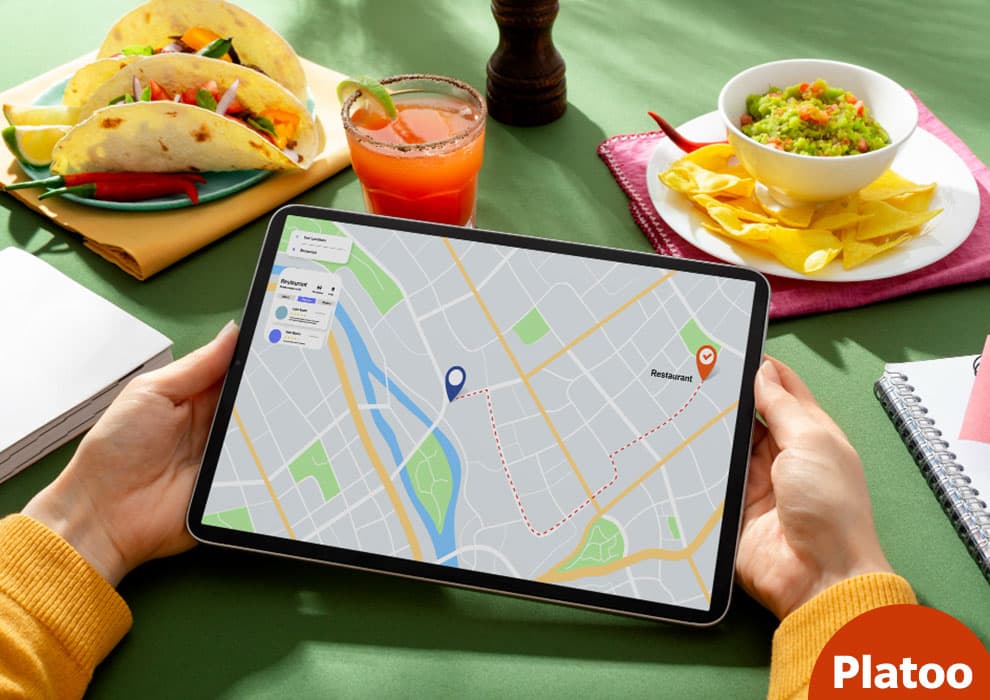
Къде се показва менюто ви в Google Maps и в търсенето с Google
На непозната улица гостът често отваря Google Maps преди който и да е уебсайт, докосва маркер и решава дали да влезе. За туристите и чуждестранните гости менюто на ресторанта в този профил често е първото впечатление.
Google Maps няма отделно качване на меню: всичко минава през Бизнес профила
В самия Google Maps няма формуляр за меню. Това, което се вижда на картата, идва от вашия Бизнес профил в Google, който захранва и информационния панел в търсенето с Google.
Какво виждат гостите: раздела „Меню“, връзката към менюто и снимките
Гостите виждат три неща. Първото е разделът „Меню“ в Бизнес профила. Според помощната информация за Бизнес профил в Google („Всичко за редактора на менюто“) заведенията за храна и напитки могат да изброят ястия с описания и цени, групирани в секции като предястия, основни ястия и десерти. Второто е връзка към менюто, която води гостите към страница, която контролирате вие. Третото са изображенията. Същата помощна страница посочва, че снимките на менюто се показват в раздела „Меню“ и че клиентите също могат да ги добавят. Затова стар ценоразпис може да надживее менюто, което показва.
Google Maps няма собствено меню. Показва онова, което са му дали вашият Бизнес профил – и вашите гости.
Какво прави менюто за местното класиране и какво не
Менюто не е ключ за класиране. Помощната информация за Бизнес профил в Google („Съвети за подобряване на местното класиране в Google“) обяснява, че местните резултати в Google Maps и в търсенето се основават главно на уместност, разстояние и известност, тоест колко познат е бизнесът, и че бизнесите с пълна и точна информация се показват по-често. Попълненото меню допринася за тази пълнота и може да подкрепи уместността. Същата страница уточнява, че по-добро местно класиране не може да се поиска или купи.
Преди да започнете: заявете и потвърдете Бизнес профила си
Всички опции за меню в това ръководство се управляват от Бизнес профил в Google. По-старите ръководства още го наричат Google My Business, но стъпките са същите като описаните тук. Докато не контролирате профила на заведението си, не можете да добавите връзка към менюто, да въведете ястия или да поправите това, което Google Maps вече показва.
Добавете или заявете профила
Много заведения вече имат профил, създаден от публични данни. Заявете го, вместо да създавате дубликат. Според помощната страница „Добавяне или заявяване на Бизнес профил“ това е безплатно.
- Отидете на business.google.com/add или отворете заведението си в Google Maps и изберете „Заявете собственост върху този бизнес“.
- Потърсете името на бизнеса. Изберете съществуващия профил или създайте нов.
- Потвърдете адреса, телефонния номер и уебсайта и продължете към потвърждаването.
Указанията на Google за представяне на бизнеса посочват, че ресторант, кафене или бар в хотел трябва да има собствен профил. Затова хотелски F&B обект се създава отделно от хотела, със собствено меню и работно време.
Потвърждаване: методи и срокове
Google решава кои методи за потвърждаване да предложи. Според помощната страница „Потвърждаване на бизнеса ви в Google“ те включват обаждане или SMS, имейл, видео и пощенска картичка в зависимост от вида на бизнеса и региона.
Същата страница посочва, че прегледът отнема до 5 работни дни. Кодовете с пощенска картичка обикновено пристигат до 14 дни и изтичат след 30 дни, затова въведете кода навреме.
Изберете категория за заведение за хранене, за да се появят опциите за меню
Инструментите за меню зависят от категорията на бизнеса, затова при създаване или редактиране на профила изберете основна категория като Ресторант или Кафене. Помощната страница на Google представя редактора на менюто („Редактиране на менюто“) като инструмент за заведения за храна и напитки. При друга категория, например хотел или магазин, тези опции може да липсват.
Как да добавите меню в Google Maps: четири начина в сравнение
Има четири начина менюто на ресторант да стигне до профила, ако броим и експерименталния пряк път с AI, който попълва втория. Те се различават по това кой поддържа съдържанието актуално.
| Метод | Какво виждат гостите | Поддръжка |
|---|---|---|
| Връзка към менюто | Бутон, който отваря онлайн менюто ви | Еднократна редакция на собствената страница |
| Редактор на менюто | Ястия и цени вътре в Google | Всяка промяна се въвежда наново |
| Снимки на менюто или PDF | Изображения в раздела „Меню“ | Ново качване след промени |
| Създаване на меню с AI (експериментално) | Структурирано меню, създадено от качен файл | Проверка, после ръчна поддръжка |
Връзка към менюто: един URL адрес, който винаги показва актуалното меню
Връзката към менюто (полето за URL адрес на менюто) е в частта „Контакт“ на профила и всеки профил има само една. Това единствено място трябва да води към дигитално меню, което контролирате: страницата с менюто на собствения ви уебсайт или хоствано онлайн меню. Следващият раздел дава точния път и правилата на Google.
Редактор на менюто: ястия, въведени направо в Google
Редакторът на менюто („Редактиране на менюто“) съдържа ястия, описания и цени, въведени направо в Google. Според помощната страница на Google за редактора на менюто Google може и да препише данни за менюто от вашия уебсайт. И в двата случая вече има второ копие в Google.
Снимки на менюто и PDF файлове
Снимка или PDF, качени в „Снимки на менюто“, се показват в раздела „Меню“, посочва същата помощна страница. Експериментална опция с AI отива крачка по-далеч и създава от този файл структурирано меню, което собственикът проверява преди публикуване.
Коя опция подхожда на сезонно, многоезично меню или меню за няколко обекта
Сезонното меню е аргумент в полза на връзката, защото в Google нищо не се въвежда наново. Същото важи за меню на няколко езика или за група, в която всеки обект има собствен адрес на менюто. Редакторът е подходящ за кратко, стабилно меню. Снимките работят най-добре като допълнение.
Добавяне на връзка към менюто в Бизнес профила, стъпка по стъпка
Ако се чудите как да добавите меню в Google Maps най-бързо, изберете връзката: един URL адрес, поставен в едно поле. Стъпките са същите, независимо дали менюто е на собствения ви уебсайт, или на хоствана страница с меню.
На компютър, от търсенето с Google
Влезте с профила в Google, който управлява Бизнес профила, и потърсете името на бизнеса си. Помощната страница на Google за редактора на менюто дава пътя: Редактиране на профила > Информация за бизнеса > Контакт.
- Отворете „Редактиране на профила“.
- Отидете на „Информация за бизнеса“, после на „Контакт“.
- Намерете „Връзка към менюто“ и поставете адреса на менюто си.
- Кликнете върху „Запазване“.
Помощната страница на Google за редактиране на Бизнес профила посочва, че полето „Уебсайт“ изисква пълния URL адрес, включително http:// или https://, и същият навик е разумен и тук.
В приложението Google Maps
Помощната страница на Google описва пътя от компютър и там е най-лесно. В приложението Google Maps отворете бизнеса си, докато сте влезли с управляващия профил, и потърсете „Редактиране на профила“. На телефона бутоните може да са на друго място, но връзката към менюто (полето за URL адрес на менюто) е същата.
Собствениците на няколко заведения трябва да очакват да повторят това за всяко. Помощната страница на Google за управление на връзките на местен бизнес посочва, че тези връзки не са достъпни чрез Business Profile API или чрез качване на електронна таблица.
Запазената промяна получава статус „Приета“, „Изчакваща“ или „Неодобрена“. Според помощната страница на Google за това какво се случва с промените в Бизнес профила прегледът обикновено приключва до 10 минути, но някои отнемат до 30 дни.
Правилата на Google за URL адрес на меню
Имате едно място. Помощната страница на Google за връзките на местен бизнес позволява една-единствена връзка за меню или списък с услуги, срещу до 10 връзки на категория за часове, резервации и поръчки.
Указанията на Google за представяне на бизнеса добавят три условия. URL адресът на менюто не може да е пряка връзка към услуга за поръчки или доставка на трета страна. Менюто трябва да отразява реално наличните ястия, затова страница само с „популярни ястия“ не бива да се подава. А агенция или доставчик, който управлява профила, се нуждае от съгласието на собственика на бизнеса, преди да подаде URL адрес на меню.
Защо полето за описание не е мястото за връзката
Описанието е най-видимото текстово поле в профила, затова собствениците често поставят там адреса на менюто. Помощната страница на Google за редактиране на Бизнес профила ограничава описанието до 750 знака и забранява в него URL адреси. Адресът на менюто трябва да е в полето „Връзка към менюто“, където Google Maps може да го третира като меню, а не като ред текст.
Как да изведете QR меню или онлайн меню в Google Maps: QR кодът е просто връзка
Когато искате QR менюто ви да е в Google Maps, няма какво да „качвате“. Квадратчето на масата не е нито меню, нито файл. То е отпечатан начин за записване на уеб адрес – и точно този адрес иска Google.
Какво всъщност има в един QR код
Представете си QR кода като кодиран URL адрес: текст, нарисуван с черни и бели квадратчета, за да може камера да го прочете. Сканирането само отваря тази връзка в браузъра на телефона. Самото онлайн меню се намира на уеб страница.
Според историята на QR кода от DENSO WAVE компанията го пуска през 1994 г., а „QR“ означава quick response. DENSO WAVE отбелязва също, че през юни 2000 г. той става международен стандарт ISO (ISO/IEC 18004) и че телефоните с QR четец правят сканирането на код за достъп до уебсайт масово в Япония през 2002 г.
В залата значение имат два детайла. Таблицата с версии на DENSO WAVE стига от версия 1 (21 x 21 модула) до версия 40 (177 x 177 модула), така че по-дълъг адрес означава по-плътен код. Функцията за корекция на грешки може да възстанови данните, когато кодът е отчасти размазан или повреден: ниво M, най-често избираното, възстановява около 15% от кодовите думи, а ниво Q – около 25%. Затова леко надраскан стикер на масата пак се сканира.
Намерете URL адреса зад QR менюто си
Всяко QR меню (меню с QR код) вече има връзка зад себе си. Има два начина да я получите като текст:
- Сканирайте кода с камерата на телефона, оставете менюто да се отвори и копирайте адреса от адресната лента на браузъра.
- Влезте в таблото на услугата си за меню и копирайте публичната връзка към менюто. Platoo например дава на всяко меню собствен публичен URL адрес, който QR кодът съдържа. Няма автоматична синхронизация с Google, така че го поставяте сами.
Ако кодът отваря кратка връзка с пренасочване, проверете дали отваря менюто директно в браузъра, и използвайте адреса, който услугата ви за меню посочва като публична връзка.
Поставете този URL адрес в полето „Връзка към менюто“
Полето на Google приема URL адрес, а не изображение на QR код. Отворете полето „Връзка към менюто“, описано в предишния раздел, поставете адреса и запазете.
Първо проверете едно правило. Указанията на Google за представяне на бизнеса посочват, че URL адресите на менюта не може да са преки връзки към услуги за поръчки или доставка на трети страни. Страница, която само показва ястия и цени, не е услуга за поръчки.
Една връзка, две врати: масата и картата
Типичен сценарий
Кафене на брега на морето има QR код на всяка маса. Собственичката го сканира, копира адреса и го поставя в полето „Връзка към менюто“. Вечерта гост на масата сканира кода, докато турист няколко улици по-нататък отваря менюто от профила на кафенето в Google Maps. И двамата стигат до една и съща страница, включително с преводите, които предлага многоезичното меню.
Какво става, когато по-късно промените менюто
Променете ястие или цена в онлайн менюто и двете врати показват новото. Нищо не се качва отново в Google и никой код не се отпечатва наново, защото нито едното, нито другото съдържа менюто – само адреса му.
Условието е връзката да остане същата. Ако адресът се промени, отпечатайте кодовете отново и сменете връзката към менюто в профила си.
Защо онлайн менюто работи по-добре от хартиеното в Google Maps
Отпечатаното и онлайн менюто могат да съдържат едни и същи ястия. В Google Maps обаче се държат различно, защото Google може да сочи към страница, а от хартиено меню може да вземе само снимка или преписано копие.
Хартиеното меню стига до Google като снимка, PDF или преписано копие
Google Maps не може да прочете ламинирано меню. Според помощната страница за Бизнес профил в Google за редактора на менюто отпечатаното меню влиза през „Снимки на менюто“, като снимка или PDF. Експерименталният инструмент с AI от същата страница също започва от този файл. Помощната страница на Google за управление на снимки и видеоклипове в Бизнес профила добавя ограничения: JPG или PNG, между 10 KB и 5 MB, на фокус и добре осветени.
Снимката замразява менюто в деня, в който е направена; връзката – не
Променете цена и снимката е грешна, докато някой не я направи и качи наново. Остават и снимките на стари менюта, качени от клиенти. Помощната страница на Google за сигнализиране за снимки посочва, че прегледът може да отнеме няколко работни дни, а премахването не е гарантирано.
Връзката към менюто отваря това, което страницата показва днес.
Снимка на хартиено меню
- Показва менюто такова, каквото е било в онзи ден
- Промяна на цена означава нова снимка и ново качване
- Текстът е заключен в изображение
- Един език на снимка
Връзка към онлайн меню
- При всяко посещение показва актуалното меню
- Промяна на цена се прави веднъж, на страницата на менюто
- Текстът е жив на страницата
- Може да предлага няколко езика
Четимо на телефона и на езика на госта
На телефона гостите увеличават и местят снимана страница A3, а приложението за превод трябва да работи със снимка на текста. Дигиталното меню е създадено за този екран. Многоезично меню, например създадено с Platoo, позволява на посетителя да прочете ястията на собствения си език.
Къде хартиеното меню все още има своето място
Печатното място му е на масата. Някои гости го предпочитат, а то работи и при слаба връзка. Двете съществуват заедно: хартията в залата, връзката на картата.
Менюто вътре в Google: редактор на менюто, импорт с AI и снимки
Редакторът на менюто („Редактиране на менюто“) съхранява копие на вашето меню в Google – меню в бизнес профила в Google, което гостите виждат в раздела „Меню“.
Добавете секции и ястия ръчно
Според помощната страница на Google за редактора на менюто той е организиран в секции като предястия, основни ястия и десерти, като във всяка има ястия, описания и цени.
- Докато сте влезли в профила си, потърсете името на бизнеса си в Google и изберете „Редактиране на менюто“ над резултатите.
- Създайте секция, например предястия.
- Добавете всяко ястие с име, описание и цена.
- Запазете и повторете за всяка секция.
Някои предложени ястия идват от доставчици трети страни, отбелязва същата страница; проверете името на доставчика, преди да добавите такова ястие. Ако запазването не успее, Google съветва да опитате отново, да изчакате 24 часа и да се свържете с поддръжката на Бизнес профила, ако грешката остане.
Създайте меню от снимка или PDF с AI
Според помощната страница за редактора на менюто експерименталното създаване на меню с AI чете качена снимка или PDF и предлага секции, имена на ястия, описания и цени. Цялото меню трябва да се побере на една страница и в една снимка, а вие проверявате резултата преди публикуване. Проверете всяка цена: погрешно прочетена цифра се публикува от ваше име.
Качвайте снимки на менюто, които остават четими на телефона
Снимките на менюто се качват в „Редактиране на менюто“ > „Снимки на менюто“ и се показват в раздела „Меню“, където снимките на гостите стоят до вашите.
Помощната страница на Google за управление на снимки и видеоклипове в Бизнес профила задава ограниченията: JPG или PNG, между 10 KB и 5 MB, препоръчително 720 x 720 px, минимум 250 x 250 px, на фокус и добре осветени. Минимумът не стига за гъсто изписана страница. Преди качване увеличете снимката на собствения си телефон.
Цената на второто копие: всяка промяна на цена се прави два пъти
Всичко, създадено в редактора, дублира меню, което и без това поддържате. Илюстративен пример: кафене вдига цените на кафето в понеделник. Собственото му меню се променя още същата сутрин. Копието в Google се променя едва когато някой отвори редактора, а според същата помощна страница след това може да минат от 24 до 48 часа, докато промените се покажат в Google Maps и в търсенето. Дотогава гостите виждат старата цена.
Грешно или остаряло меню в Google? Задайте предпочитания източник на менюто
Собствениците редовно откриват в профила си меню, което никой от екипа не е слагал там. Първо разберете кой източник показва Google, защото всеки се поправя на различно място.
Откъде идват менютата, които никога не сте качвали
Помощната страница за Бизнес профил в Google за редактора на менюто посочва, че Google може да препише данни за менюто от уебсайта на бизнеса и че някои предложени ястия в редактора идват от доставчици трети страни. Гостите качват свои снимки на менюто.
| Източник на грешното меню | Къде да го поправите |
|---|---|
| Няколко конкуриращи се източника | Раздел „Пълно меню“ |
| Преписано от уебсайта ви | Редактор на менюто |
| Връзки на трети страни | Помолете доставчика, посочен при връзката, да я премахне |
| Снимки на менюто, качени от клиенти | Сигнализирайте на Google |
Изберете предпочитаното меню в раздела „Пълно меню“
Когато Google открие няколко източника на меню, собственикът решава кой печели. Според същата помощна страница отваряте „Редактиране на менюто“ в своя Бизнес профил в Google, отивате в раздела „Пълно меню“ и избирате предпочитания източник. След това това меню се показва като публична информация в профила.
За нежелани връзки на трети страни помощната страница на Google за управление на връзките на местен бизнес посочва, че доставчиците трябва да премахнат връзките си до 5 дни след получаване на искане за премахване.
Поправете или премахнете данните, които Google е преписал от уебсайта ви
Преписването на менюто от уебсайта може да се обърка. Помощната страница за редактора на менюто посочва, че грешните данни се поправят чрез редактиране или изтриване на ястието или секцията. За да спрете преписването изцяло, Google насочва към опция за отказ в Search Console. Ползвайте я като крайна мярка: помощта за Search Console посочва, че отказът от показване в местните резултати от търсенето важи за целия домейн, включително поддомейните, а съществуващото съдържание се премахва до 30 дни.
Сигнализирайте за стари снимки на менюто, качени от гости
Снимките на гостите в „Снимки на менюто“ не могат да се редактират, а само да се сигнализира за тях. Помощната страница на Google за сигнализиране за неподходящи снимки или видеоклипове посочва, че прегледът може да отнеме няколко работни дни, а премахването не е гарантирано.
Няколко обекта или хотелски заведения
Според помощната страница за редактора на менюто актуализирането на менюта в няколко Бизнес профила изисква Business Profile API (FoodMenus), а бизнесите, които получават менюто си чрез API, може да нямат достъп до редактора на менюто в Бизнес профила си или в търсенето. Типичен сценарий: хотелски ресторант, захранван от системата на веригата, не намира опцията „Редактиране на менюто“, затова поправките минават през човека, който управлява фийда.
Менюта за туристи в Google Maps: езици и алергени
Менюто в Google Maps често се чете от човек, който не говори езика, на който е написано. В туристическите места това трябва да определя накъде води връзката ви към менюто.
Каква част от търсенето е международно
Нито една публична цифра не отговаря на това за отделно заведение, но посоката е ясна. Eurostat Statistics Explained отчита 3,00 млрд. нощувки в местата за краткосрочно настаняване в ЕС през 2024 г., с 2,2% повече от 2023 г. Съобщение на Евростат от 4 март 2025 г. добавя, че нощувките на чуждестранни гости са се увеличили с 67,2 млн. (+4,9%), а тези на местни гости са намалели с 1,8 млн. Съобщението на UN Tourism от 17 септември 2026 г. посочва ръст от 3% на международните пристигания в Европа през първото полугодие на 2026 г.
3,00 млрд.
Нощувки в местата за настаняване в ЕС, 2024
Евростат
+4,9%
Нощувки на чуждестранни гости, 2024
Евростат
+3%
Международни пристигания в Европа, първо полугодие на 2026
UN Tourism
Защо свързаното многоезично меню печели срещу меню, въведено на един език
Менюто на ресторант, въведено в Google, е още едно копие за превод и синхронизиране. Свързаното онлайн меню работи иначе: полето за URL адрес на менюто съдържа един-единствен адрес, а страницата зад него може да предлага избор на език. Platoo е пример за услуга с менюта, които гостите могат да четат на няколко езика.
В прессъобщението на CSA Research от 2020 г. за проучването „Can’t Read, Won’t Buy“ 76% от онлайн купувачите предпочитат продукти с информация на родния си език, а 40% никога не биха купили от уебсайтове на други езици. Респондентите са онлайн купувачи, а не гости на ресторанти, но инстинктът най-вероятно се пренася (вижте колко губят ресторантите, когато туристите не могат да прочетат менюто).
Информацията за алергени според правилата на ЕС и къде да е
Според EUR-Lex чл. 44, параграф 1, буква а) от Регламент (ЕС) № 1169/2011 прави данните за алергените задължителни за храни, които не са предварително опаковани. Страницата на Европейската комисия за законодателството относно информацията за храните потвърждава, че това обхваща ресторанти и кафенета и се прилага от 13 декември 2014 г. Чл. 44, параграф 2 позволява на държавите членки да определят средствата и формата на представяне, така че приетият формат е различен в различните държави. Чл. 15, параграф 1 изисква език, лесно разбираем за местните потребители.
Справочникът на Business Profile API за FoodMenus изброява осем стойности за алергени (мляко, яйца, риба, фъстъци, ракообразни, соя, ядки, пшеница). Не приемайте, че тези осем покриват всичко, което националните правила ви задължават да обявите. Поддържайте пълна информация за алергените в собственото си меню, във формата, която националните правила приемат, и с преводи за чуждестранните гости. Хотелските F&B мениджъри трябва да правят същото за профила на всеки обект.
Колко време отнемат промените в менюто в Google Maps и как да проверите дали менюто е публикувано
Google преглежда промените, преди гостите да ги видят, така че запазването още не е публикуване.
Очаквани срокове за всеки вид промяна
| Промяна | Очаквано изчакване според помощната информация за Бизнес профил в Google |
|---|---|
| Ястия, редактирани в редактора на менюто („Редактиране на менюто“) | От 24 до 48 часа до показване в Google Maps и в търсенето („Всичко за редактора на менюто“) |
| Нова връзка в полето за URL адрес на менюто или друга промяна в профила | Обикновено се преглежда до 10 минути; някои прегледи отнемат до 30 дни („Какво се случва с промените в Бизнес профила ви“) |
Двуминутна проверка от телефона на гост
Използвайте телефон, в който не сте влезли в профила си в Google. Намерете ресторанта в Google Maps, после потърсете името му в търсенето с Google и отворете профила, показан до местните резултати. Докоснете менюто и проверете дали се отваря правилната страница с актуалните цени.
По избор: съобщете на Google URL адреса на менюто чрез структурирани данни на уебсайта си
На собствения си уебсайт можете да посочите адреса на менюто. Документацията на Google Search Central за структурирани данни за местен бизнес препоръчва свойството „menu“ за подтипа Restaurant в JSON-LD: „For food establishments, the fully-qualified URL of the menu“. schema.org определя и тип Menu, изграден от hasMenuSection и hasMenuItem и свързан чрез hasMenu. И двете са подсказки: същата документация на Google не гарантира разширен резултат в търсенето.
Свързани статии
Често задавани въпроси: меню в Google Maps
Да. Ако питате как да добавите меню в Google Maps без разходи – нужен ви е само Бизнес профилът, а помощната страница на Google за добавяне или заявяване на Бизнес профил посочва, че той е безплатен. Можете да започнете от „Заявете собственост върху този бизнес“ в Google Maps. Връзката към менюто, снимките на менюто и редакторът на менюто са част от този безплатен профил.
Да, като връзка, а не като изображение. QR менюто е онлайн страница, а отпечатаният код съдържа само публичния ѝ адрес. Сканирайте собствения си код, копирайте адреса от браузъра и го поставете в Редактиране на профила > Информация за бизнеса > Контакт > Връзка към менюто, после Запазване. Този път идва от помощната страница на Google за редактора на менюто.
Обичайните причини са достъпът и категорията. Инструментите за меню в бизнес профила в Google обикновено се показват само на профила, който управлява заявен и потвърден Бизнес профил, затова проверете с кой профил сте влезли. Те са обвързани и със заведенията за храна и напитки. Ако основната категория не е Ресторант, Кафене или подобна, опцията може да липсва.
Да, като снимки на менюто. Помощната страница на Google за редактора на менюто описва „Редактиране на менюто“ > „Снимки на менюто“, където качвате снимка или PDF, а файловете после се показват в раздела „Меню“. PDF файлът се чете трудно на телефон, затова го приемайте като резервен вариант.
Помощната страница на Google за промените в Бизнес профила посочва, че промените обикновено се преглеждат до 10 минути, но някои прегледи отнемат до 30 дни. Помощната страница за редактора на менюто добавя, че промените в менюто може да отнемат от 24 до 48 часа, докато се покажат в Google Maps и в търсенето. Профилът показва статуса на всяка промяна.
Първо открийте откъде идва. Остаряла връзка се сменя в полето „Връзка към менюто“. Ако Google е открил няколко менюта, помощта му за редактора на менюто посочва, че избирате предпочитания източник в раздела „Пълно меню“ в „Редактиране на менюто“. Грешните ястия, преписани от уебсайта ви, се редактират или изтриват в редактора на менюто. За стара снимка, качена от гост, можете само да сигнализирате на Google.
Източници: Помощ за Бизнес профил в Google: Всичко за редактора на менюто · Помощ за Бизнес профил в Google: Съвети за подобряване на местното класиране в Google · Помощ за Бизнес профил в Google: Добавяне или заявяване на Бизнес профил · Помощ за Бизнес профил в Google: Указания за представяне на бизнеса ви в Google · Помощ за Бизнес профил в Google: Потвърждаване на бизнеса ви в Google · Помощ за Бизнес профил в Google: Редактиране на Бизнес профила · Помощ за Бизнес профил в Google: Управление на връзките на местния ви бизнес · Помощ за Бизнес профил в Google: Какво се случва с промените в Бизнес профила ви · DENSO WAVE: История на QR кода · DENSO WAVE: Стандартизация на QR кода · DENSO WAVE: Информационен капацитет и версии на QR кода · DENSO WAVE: Функция за корекция на грешки · Помощ за Бизнес профил в Google: Управление на снимки и видеоклипове в Бизнес профила · Помощ за Бизнес профил в Google: Сигнализиране за неподходящи снимки или видеоклипове в Бизнес профила · Помощ за Search Console: Отказ от показване в местните резултати от търсенето и други услуги на Google · Eurostat Statistics Explained: Статистика на туризма, нощувки в места за настаняване (данни за 2024 г.) · Съобщение на Евростат: туризмът в ЕС надхвърля 3 млрд. нощувки през 2024 г. след силно четвърто тримесечие, 4 март 2025 г. · UN Tourism: международният туризъм се задържа с ръст от 0,4% през първото полугодие на 2026 г., 17 септември 2026 г. · CSA Research: прессъобщение „Can’t Read, Won’t Buy“ (B2C), 7 юли 2020 г. · Регламент (ЕС) № 1169/2011 за предоставянето на информация за храните на потребителите (EUR-Lex) · Европейска комисия: Информация за храните за потребителите, законодателство · Google for Developers: Справочник на Business Profile API, FoodMenus · Google Search Central: Структурирани данни за местен бизнес (LocalBusiness) · schema.org: Menu