
Cómo poner la carta de tu restaurante en Google Maps (incluido el enlace de tu carta QR)
Cómo añadir la carta a Google Maps desde tu Perfil de Empresa de Google: enlace de la carta, editor de menú y fotos comparados, cómo llevar el enlace de tu carta QR al mapa, las reglas de Google para las URL de carta, cómo corregir una carta errónea o desactualizada y cuánto tardan en verse los cambios.
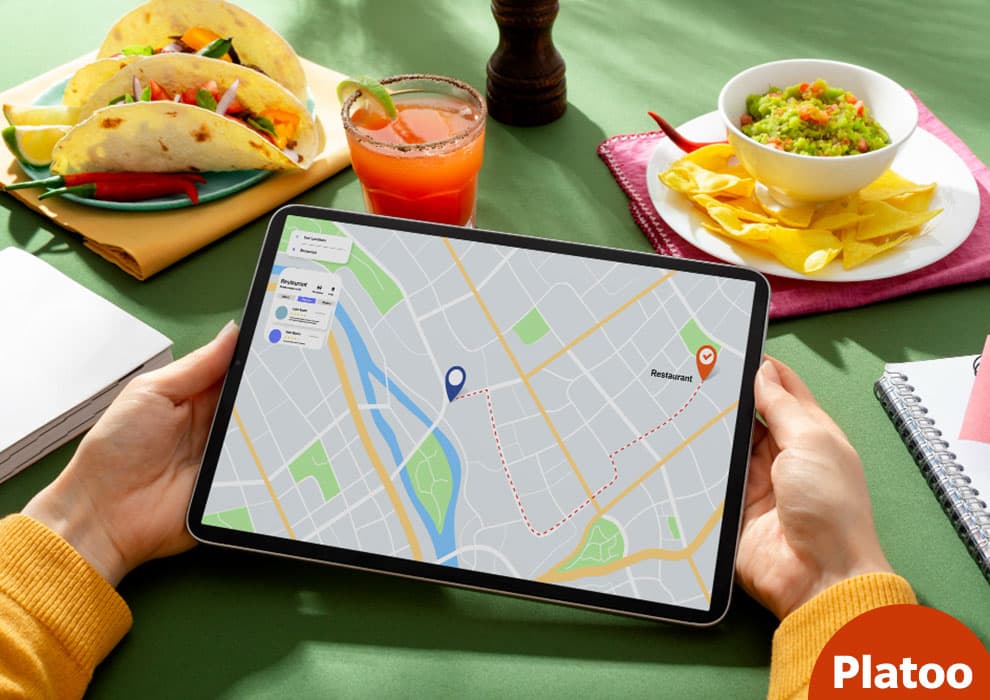
Dónde aparece tu carta en Google Maps y en la Búsqueda de Google
En una calle desconocida, un cliente suele abrir Google Maps antes que cualquier web, toca un marcador y decide si entra. Para turistas y clientes internacionales, la carta del restaurante en esa ficha es a menudo la primera impresión.
Google Maps no tiene una subida de carta propia: todo pasa por tu Perfil de Empresa
Dentro de Google Maps no existe ningún formulario para la carta. Lo que aparece en el mapa procede de tu Perfil de Empresa de Google, que también alimenta el panel de información de la Búsqueda de Google.
Lo que ven los clientes: la pestaña Menú, el enlace de la carta y las fotos
Los clientes ven tres cosas. La primera es la pestaña «Menú» del Perfil de Empresa. Según la ayuda del Perfil de Empresa de Google («Información sobre el editor de menús»), los negocios de restauración pueden publicar platos con descripción y precio, agrupados en secciones como entrantes, principales y postres. La segunda es un enlace de la carta que lleva a los clientes a una página que tú controlas. La tercera son las imágenes. La misma página de ayuda indica que las fotos de la carta aparecen en la pestaña «Menú» y que los clientes también pueden subirlas. Por eso una lista de precios antigua puede sobrevivir a la carta que muestra.
Google Maps no tiene carta propia. Muestra lo que le han dado tu Perfil de Empresa y tus clientes.
Lo que una carta hace, y lo que no, por el posicionamiento local
Una carta no es un interruptor de posicionamiento. La ayuda del Perfil de Empresa de Google («Consejos para mejorar el posicionamiento local en Google») explica que los resultados locales de Google Maps y la Búsqueda se basan sobre todo en la relevancia, la distancia y la prominencia, es decir, lo conocido que es un negocio, y que los negocios con información completa y precisa tienen más probabilidades de aparecer. Una carta completa suma a esa información y puede reforzar la relevancia. La misma página deja claro que no se puede solicitar ni pagar un mejor posicionamiento local.
Antes de empezar: reclama y verifica tu Perfil de Empresa
Todas las opciones de carta de esta guía se gestionan desde el Perfil de Empresa de Google. Las guías antiguas todavía lo llaman Google My Business, pero los pasos son los mismos que se describen aquí. Mientras no controles el perfil de tu local, no podrás añadir un enlace de la carta, publicar platos ni corregir lo que Google Maps ya muestra.
Añade o reclama el perfil
Muchos locales ya tienen una ficha creada a partir de datos públicos. Reclámala en lugar de crear un duplicado. Según la página de ayuda «Añadir o reclamar tu Perfil de Empresa», es gratis.
- Entra en business.google.com/add, o abre tu local en Google Maps y elige «Reclamar esta empresa».
- Busca el nombre del negocio. Selecciona la ficha existente o crea una nueva.
- Confirma la dirección, el teléfono y la web, y continúa con la verificación.
Las directrices de Google para representar tu negocio indican que un restaurante, cafetería o bar dentro de un hotel debe tener su propio perfil, así que un punto de venta de F&B de un hotel se configura por separado del hotel, con su propia carta y su propio horario.
Verificación: métodos y plazos
Google decide qué métodos de verificación ofrece. Según la página de ayuda «Verificar tu empresa en Google», las opciones incluyen llamada o SMS, correo electrónico, vídeo y postal, según el tipo de negocio y la región.
La misma página indica que la revisión tarda hasta 5 días hábiles. Los códigos por postal suelen llegar en 14 días y caducan a los 30 días, así que introduce el código cuanto antes.
Elige una categoría de restauración para que aparezcan las opciones de carta
Las herramientas de carta dependen de la categoría del negocio, así que al crear o editar el perfil elige una categoría principal como Restaurante o Cafetería. La página de ayuda de Google presenta el editor de menús («Editar menú») como una herramienta para negocios de restauración. Con otra categoría, como hotel o tienda, esas opciones pueden no aparecer.
Cuatro formas de añadir la carta a Google Maps, comparadas
Hay cuatro formas de llevar la carta de un restaurante a un perfil, contando un atajo experimental con IA que rellena la segunda. Se diferencian en quién mantiene el contenido al día.
| Método | Lo que ven los clientes | Mantenimiento |
|---|---|---|
| Enlace de la carta | Un botón que abre tu carta online | Editar tu propia página una vez |
| Editor de menús | Platos y precios dentro de Google | Volver a escribir cada cambio |
| Fotos de la carta o PDF | Imágenes en la pestaña «Menú» | Volver a subir tras cada cambio |
| Creación de carta con IA (experimental) | Una carta estructurada a partir de un archivo subido | Revisar y luego mantener a mano |
Enlace de la carta: una URL que siempre muestra la carta actual
El enlace de la carta (el campo de URL del menú) está en la parte de «Contacto» de tu perfil, y cada perfil tiene solo uno. Ese único hueco debería apuntar a una carta digital que tú controles: la página de carta de tu propia web o una carta online alojada. La siguiente sección da la ruta exacta y las reglas de Google.
Editor de menús: platos escritos dentro de Google
El editor de menús («Editar menú») contiene platos, descripciones y precios escritos dentro de Google. Según la página de ayuda de Google sobre el editor de menús, Google también puede transcribir datos de la carta desde tu web. En ambos casos, ahora vive una segunda copia en Google.
Fotos de la carta y PDF
Una foto o un PDF subido en «Fotos del menú» aparece en la pestaña «Menú», según la misma página de ayuda. Una opción experimental con IA va un paso más allá y construye una carta estructurada a partir de ese archivo, que el propietario revisa antes de publicarla.
Qué opción encaja con una carta de temporada, multilingüe o de varios locales
Una carta de temporada favorece el enlace, porque no hay que volver a escribir nada en Google. Lo mismo ocurre con una carta en varios idiomas o con un grupo cuyos locales tienen cada uno su propia dirección de carta. El editor encaja con una carta corta y estable. Las fotos funcionan mejor como complemento.
Cómo añadir el enlace de la carta al Perfil de Empresa, paso a paso
De las vías comparadas, el enlace es la forma más rápida de añadir la carta a Google Maps: una URL pegada en un solo campo. Los pasos son los mismos tanto si la carta está en tu propia web como en una página de carta alojada.
En el ordenador, desde la Búsqueda de Google
Inicia sesión con la cuenta de Google que gestiona el perfil y busca el nombre de tu negocio. La página de ayuda de Google sobre el editor de menús indica la ruta: Editar perfil > Información de la empresa > Contacto.
- Abre «Editar perfil».
- Ve a «Información de la empresa» y luego a «Contacto».
- Busca «Enlace del menú» y pega la dirección de tu carta.
- Haz clic en «Guardar».
La página de ayuda de Google sobre cómo editar el Perfil de Empresa indica que el campo «Sitio web» necesita la URL completa, con http:// o https://, y conviene seguir la misma costumbre aquí.
En la app de Google Maps
La página de ayuda de Google describe la ruta desde el ordenador, y es el sitio más sencillo para hacerlo. En la app de Google Maps, abre tu negocio con la sesión iniciada en la cuenta que lo gestiona y busca «Editar perfil». En el móvil los botones pueden estar en otro sitio, pero el enlace de la carta (campo de URL del menú) es el mismo.
Quien tenga varios locales debe contar con repetir esto en cada uno. La página de ayuda de Google sobre la gestión de enlaces de empresas locales indica que estos enlaces no están disponibles mediante la API de Business Profile ni por carga de hojas de cálculo.
Una edición guardada recibe el estado «Aceptada», «Pendiente» o «No aprobada». Según la página de ayuda de Google sobre qué ocurre con las ediciones del Perfil de Empresa, la revisión suele terminar en 10 minutos, aunque algunas tardan hasta 30 días.
Las reglas de Google para una URL de carta
Tienes un solo hueco. La página de ayuda de Google sobre enlaces de empresas locales permite un único enlace para una carta o lista de servicios, frente a hasta 10 enlaces por categoría para citas, reservas y pedidos.
Las directrices de Google para representar tu negocio añaden tres condiciones. Una URL de carta no puede ser un enlace directo a un servicio de pedidos o de reparto de terceros. La carta debe reflejar los platos realmente disponibles, así que no se debe enviar una página que solo muestre «platos populares». Y una agencia o proveedor que gestione el perfil necesita el consentimiento del propietario antes de enviar una URL de carta.
Por qué el campo de descripción no es el sitio para el enlace
La descripción es el cuadro de texto más visible del perfil, así que los propietarios suelen pegar ahí la dirección de la carta. La página de ayuda de Google sobre cómo editar el Perfil de Empresa limita la descripción a 750 caracteres y prohíbe incluir URL. La dirección de la carta va en el campo «Enlace del menú», donde Google Maps puede tratarla como una carta y no como una línea de texto.
Cómo poner una carta QR o una carta online en Google Maps: un código QR es solo un enlace
No hay nada que «subir» cuando llevas una carta QR a Google Maps. El cuadrado de tu mesa no es una carta ni un archivo. Es una forma impresa de escribir una dirección web, y esa dirección es lo que Google quiere.
Qué hay realmente dentro de un código QR
Piensa en un código QR como una URL codificada: texto dibujado como cuadrados blancos y negros para que lo lea una cámara. Al escanearlo solo se abre ese enlace en el navegador del móvil. La carta online en sí vive en una página web.
Según la historia del código QR de DENSO WAVE, la empresa lo lanzó en 1994, y «QR» significa quick response. DENSO WAVE también recoge que se convirtió en norma internacional ISO (ISO/IEC 18004) en junio de 2000 y que los teléfonos con lector QR popularizaron en Japón, en 2002, escanear un código para llegar a una web.
En la sala importan dos detalles. La tabla de versiones de DENSO WAVE va de la versión 1 (21 x 21 módulos) a la versión 40 (177 x 177 módulos), así que una dirección más larga significa un código más denso. Su función de corrección de errores puede recuperar los datos cuando un código está en parte manchado o dañado: el nivel M, el más elegido, recupera alrededor del 15 % de las palabras de código, y el nivel Q, alrededor del 25 %. Por eso una pegatina de mesa algo rayada se sigue escaneando.
Encuentra la URL detrás de tu carta QR
Toda carta QR (carta con código QR) ya tiene un enlace detrás. Hay dos formas de conseguirlo como texto:
- Escanea el código con la cámara del móvil, deja que se abra la carta y copia la dirección de la barra del navegador.
- Entra en el panel de tu servicio de carta y copia el enlace público de la carta. Platoo, por ejemplo, da a cada carta su propia URL pública, que es la que codifica el código QR. No hay sincronización automática con Google, así que la pegas tú.
Si el código abre un enlace corto que redirige, comprueba que abre la carta directamente en el navegador y usa la dirección que tu servicio de carta indica como enlace público.
Pega esa URL en el campo «Enlace del menú»
El campo de Google acepta una URL, no una imagen QR. Abre el campo «Enlace del menú» descrito en la sección anterior, pega la dirección y guarda.
Antes, comprueba una regla. Las directrices de Google para representar tu negocio indican que las URL de carta no pueden ser enlaces directos a servicios de pedidos o reparto de terceros. Una página que solo muestra platos y precios no es un servicio de pedidos.
Un enlace, dos puertas: la mesa y el mapa
Escenario típico
Una cafetería junto al mar tiene un código QR en cada mesa. La dueña lo escanea, copia la dirección y la pega en el campo «Enlace del menú». Esa noche, un cliente sentado escanea el código mientras un turista a unas calles abre la carta desde la ficha de la cafetería en Google Maps. Los dos llegan a la misma página, con las traducciones que ofrece una carta multilingüe.
Qué pasa cuando cambias la carta más adelante
Cambia un plato o un precio en la carta online y las dos puertas muestran la novedad. No se vuelve a subir nada a Google ni se reimprime ningún código, porque ninguno de los dos contiene la carta, solo su dirección.
La condición es que el enlace no cambie. Si cambia la dirección, reimprime los códigos y sustituye el enlace de la carta en tu perfil.
Por qué una carta online funciona mejor que una de papel en Google Maps
Una carta impresa y una carta online pueden tener los mismos platos. En Google Maps se comportan de forma distinta, porque Google puede enlazar a una página, pero de una carta de papel solo puede recoger una foto o una copia reescrita.
Una carta de papel llega a Google como foto, PDF o copia reescrita
Google Maps no puede leer una carta plastificada. Según la página de ayuda del Perfil de Empresa de Google sobre el editor de menús, una carta impresa entra a través de «Fotos del menú», como foto o PDF. La herramienta experimental de IA de esa misma página también parte de ese archivo. La página de ayuda de Google sobre la gestión de fotos y vídeos del Perfil de Empresa añade límites: JPG o PNG, entre 10 KB y 5 MB, enfocada y bien iluminada.
Una foto congela la carta el día en que se tomó; un enlace, no
Cambia un precio y la foto queda mal hasta que alguien la vuelva a hacer y a subir. Las fotos de cartas antiguas que suben los clientes también se quedan. La página de ayuda de Google sobre cómo denunciar fotos indica que la revisión puede tardar varios días hábiles y que la retirada no está garantizada.
Un enlace de la carta abre lo que la página muestra hoy.
Foto de una carta de papel
- Muestra la carta tal como era ese día
- Un cambio de precio exige otra foto y otra subida
- El texto queda atrapado en una imagen
- Un idioma por foto
Enlace a una carta online
- Muestra la carta actual en cada visita
- Un cambio de precio se hace una vez, en la página de la carta
- El texto está vivo en una página
- Puede ofrecer varios idiomas
Legible en el móvil y en el idioma del cliente
En el móvil, los clientes amplían y arrastran una página A3 fotografiada, y una app de traducción tiene que trabajar con una imagen del texto. Una carta digital está pensada para esa pantalla. Una carta multilingüe, como una creada con Platoo, permite al visitante leer los platos en su propio idioma.
Dónde sigue teniendo sentido la carta de papel
Lo impreso pertenece a la mesa. Algunos clientes lo prefieren y sigue funcionando cuando la conexión es mala. Las dos conviven: el papel en la sala, el enlace en el mapa.
Construir la carta dentro de Google: editor de menús, importación con IA y fotos
El editor de menús («Editar menú») guarda una copia de tu carta en Google: es la carta en el Perfil de Empresa de Google que los clientes ven en la pestaña «Menú».
Añade secciones y platos a mano
Según la página de ayuda de Google sobre el editor de menús, este se organiza en secciones, como entrantes, principales y postres, con platos, descripciones y precios dentro de cada una.
- Busca el nombre de tu negocio en Google con la sesión iniciada y selecciona «Editar menú» encima de los resultados.
- Crea una sección, por ejemplo entrantes.
- Añade cada plato con su nombre, descripción y precio.
- Guarda y repite con cada sección.
Algunos platos sugeridos proceden de proveedores externos, señala la misma página; comprueba el nombre del proveedor antes de añadir uno. Si no se guarda, Google aconseja volver a intentarlo, esperar 24 horas y contactar con el soporte del Perfil de Empresa si el error persiste.
Crea una carta a partir de una foto o un PDF con IA
Según la página de ayuda del editor de menús, la creación experimental de cartas con IA lee una foto o un PDF subido y propone secciones, nombres de platos, descripciones y precios. La carta completa tiene que caber en una página y en una foto, y tú revisas el resultado antes de publicarlo. Comprueba cada precio: un dígito mal leído se publica con tu nombre.
Sube fotos de la carta que se lean bien en el móvil
Las fotos de la carta se suben en «Editar menú» > «Fotos del menú» y se muestran en la pestaña «Menú», donde las fotos de los clientes conviven con las tuyas.
La página de ayuda de Google sobre la gestión de fotos y vídeos del Perfil de Empresa fija los límites: JPG o PNG, entre 10 KB y 5 MB, recomendado 720 x 720 px, mínimo 250 x 250 px, enfocada y bien iluminada. El mínimo no basta para una página de texto densa. Haz zoom en tu propio móvil antes de subirla.
El coste de una segunda copia: cada cambio de precio se hace dos veces
Todo lo que se construye en el editor duplica una carta que ya mantienes. Ejemplo ilustrativo: una cafetería sube el precio del café el lunes. Su propia carta cambia esa misma mañana. La copia de Google solo cambia cuando alguien abre el editor y, según la misma página de ayuda, los cambios pueden tardar entonces de 24 a 48 horas en verse en Google Maps y en la Búsqueda. Hasta entonces, los clientes ven el precio antiguo.
¿Carta errónea o desactualizada en Google? Fija la fuente de carta preferida
Los propietarios encuentran a menudo en su ficha una carta que nadie del equipo ha puesto. Averigua primero qué fuente muestra Google, porque cada una se corrige en un sitio distinto.
De dónde salen las cartas que nunca subiste
La página de ayuda del Perfil de Empresa de Google sobre el editor de menús indica que Google puede transcribir datos de la carta desde la web del negocio y que algunos platos sugeridos en el editor proceden de proveedores externos. Los clientes suben sus propias fotos de la carta.
| Origen de la carta errónea | Dónde corregirla |
|---|---|
| Varias fuentes que compiten | Pestaña «Menú completo» |
| Transcrita desde tu web | Editor de menús |
| Enlaces de terceros | Pedir al proveedor indicado en el enlace que lo retire |
| Fotos de la carta subidas por clientes | Denunciar a Google |
Elige la carta preferida en la pestaña «Menú completo»
Cuando Google encuentra varias fuentes de carta, el propietario decide cuál gana. Según la misma página de ayuda, abre «Editar menú» en tu Perfil de Empresa de Google, ve a la pestaña «Menú completo» y selecciona la fuente preferida. Esa carta aparece entonces como información pública del perfil.
En el caso de enlaces de terceros no deseados, la página de ayuda de Google sobre la gestión de enlaces de empresas locales indica que los proveedores deben retirar sus enlaces en un plazo de 5 días desde que reciben la solicitud.
Corrige o elimina los datos que Google transcribió de tu web
La transcripción de la carta desde la web puede salir mal. La página de ayuda del editor de menús indica que los datos erróneos se corrigen editando o eliminando el plato o la sección. Para detener la transcripción por completo, Google remite a una opción de exclusión en Search Console. Úsala como último recurso: la ayuda de Search Console indica que la exclusión de los resultados de búsqueda local se aplica a todo el dominio, incluidos los subdominios, y que el contenido existente se retira en 30 días.
Denuncia las fotos antiguas de la carta subidas por clientes
Las fotos de clientes en «Fotos del menú» no se pueden editar, solo denunciar. La página de ayuda de Google sobre cómo denunciar fotos o vídeos inapropiados indica que la revisión puede tardar varios días hábiles y que la retirada no está garantizada.
Varios locales o puntos de venta de hotel
Según la página de ayuda del editor de menús, actualizar cartas en varios Perfiles de Empresa requiere la API de Business Profile (FoodMenus), y los negocios que reciben la carta a través de la API pueden no tener disponible el editor de menús en su Perfil de Empresa ni en la Búsqueda. Escenario típico: el restaurante de un hotel alimentado por un sistema del grupo no encuentra la opción «Editar menú», así que las correcciones pasan por quien gestiona ese feed.
Cartas para turistas en Google Maps: idiomas y alérgenos
Quien lee un menú en Google Maps a menudo no habla el idioma en que está escrito. En zonas turísticas, eso debería decidir a qué apunta tu enlace de la carta.
Cuánta demanda es internacional
Ninguna cifra pública lo responde para un local concreto, pero la tendencia es clara. Eurostat Statistics Explained contabiliza 3,00 mil millones de pernoctaciones en alojamientos turísticos de la UE en 2024, un 2,2 % más que en 2023. Una nota de Eurostat del 4 de marzo de 2025 añade que las pernoctaciones de clientes internacionales aumentaron en 67,2 millones (+4,9 %), mientras que las nacionales bajaron en 1,8 millones. La nota de ONU Turismo del 17 de septiembre de 2026 sitúa el aumento de las llegadas internacionales a Europa en un 3 % en el primer semestre de 2026.
3,00 mil millones
Pernoctaciones en alojamientos turísticos de la UE, 2024
Eurostat
+4,9 %
Pernoctaciones de clientes internacionales, 2024
Eurostat
+3 %
Llegadas internacionales a Europa, primer semestre de 2026
ONU Turismo
Por qué una carta multilingüe enlazada supera a una carta escrita en un solo idioma
Una carta escrita dentro de Google es una copia más que traducir y mantener sincronizada. Una carta online enlazada funciona de otra manera: el campo de URL del menú guarda una sola dirección, y la página que hay detrás puede ofrecer un selector de idioma. Platoo es un ejemplo de servicio con cartas que los clientes pueden leer en varios idiomas.
En la nota de prensa de 2020 de CSA Research sobre su encuesta «Can’t Read, Won’t Buy», el 76 % de los compradores online prefería productos con información en su lengua materna, y el 40 % nunca compraría en webs en otros idiomas. Eran compradores online, no clientes de restaurante, pero es plausible que el instinto sea el mismo (mira lo que pierden los restaurantes cuando los turistas no pueden leer la carta).
La información sobre alérgenos según las normas de la UE y dónde debe estar
Según EUR-Lex, el art. 44.1.a del Reglamento (UE) n.º 1169/2011 hace obligatoria la información sobre alérgenos en los alimentos no envasados. La página de la Comisión Europea sobre la legislación de información alimentaria confirma que esto incluye a restaurantes y cafeterías y que se aplica desde el 13 de diciembre de 2014. El art. 44.2 permite a los Estados miembros fijar los medios y la forma de presentación, así que el formato aceptado varía según el país. El art. 15.1 exige una lengua fácilmente comprensible para los consumidores locales.
La referencia de la API de Business Profile para FoodMenus recoge ocho valores de alérgenos (lácteos, huevo, pescado, cacahuete, marisco, soja, frutos de cáscara, trigo). No des por hecho que esos ocho cubren todo lo que tu normativa nacional te obliga a declarar. Mantén la información completa sobre alérgenos en tu propia carta, en la forma que acepte tu normativa nacional y con traducciones para los clientes internacionales. Los responsables de F&B de hotel deberían hacer lo mismo en el perfil de cada punto de venta.
Cuánto tardan los cambios de la carta en Google Maps y cómo comprobar que está publicada
Google revisa los cambios antes de que los vean los clientes, así que guardar no es publicar.
Plazos esperados para cada tipo de cambio
| Cambio | Espera prevista, según la ayuda del Perfil de Empresa de Google |
|---|---|
| Platos editados en el editor de menús («Editar menú») | De 24 a 48 horas hasta verse en Google Maps y en la Búsqueda («Información sobre el editor de menús») |
| Un nuevo enlace en el campo de URL del menú u otra edición del perfil | Suele revisarse en 10 minutos; algunas revisiones tardan hasta 30 días («Qué ocurre con las ediciones de tu Perfil de Empresa») |
Una comprobación de dos minutos desde el móvil de un cliente
Usa un móvil que no tenga iniciada sesión en tu cuenta de Google. Busca el restaurante en Google Maps, después busca su nombre en la Búsqueda de Google y abre el perfil que aparece junto a los resultados locales. Toca la carta y confirma que abre la página correcta con los precios actuales: así ves tu menú en Google Maps tal como lo ve un cliente.
Opcional: indica a Google la URL de tu carta con datos estructurados en tu web
En tu propia web puedes declarar la dirección de la carta. La documentación de Google Search Central sobre datos estructurados de negocios locales recomienda una propiedad «menu» para el subtipo Restaurant, en JSON-LD: «For food establishments, the fully-qualified URL of the menu». schema.org también define un tipo Menu, formado por hasMenuSection y hasMenuItem y vinculado mediante hasMenu. Ambas son pistas: la misma documentación de Google no garantiza un resultado enriquecido en la Búsqueda.
Lecturas relacionadas
Preguntas frecuentes: poner la carta en Google Maps
Sí. Para añadir la carta a Google Maps basta con el Perfil de Empresa, y la página de ayuda de Google sobre cómo añadir o reclamar un perfil indica que es gratuito; puedes empezar desde «Reclamar esta empresa» en Google Maps. El enlace de la carta, las fotos y el editor de menús forman parte de ese perfil gratuito.
Sí, como enlace, no como imagen. Una carta QR es una página online, y el código impreso solo codifica su dirección pública. Escanea tu propio código, copia la dirección del navegador y pégala en Editar perfil > Información de la empresa > Contacto > Enlace del menú, y luego Guardar. Esa ruta procede de la página de ayuda de Google sobre el editor de menús.
Las causas habituales son el acceso y la categoría. Las herramientas de carta suelen aparecer solo para la cuenta que gestiona un Perfil de Empresa de Google reclamado y verificado, así que comprueba con qué cuenta has iniciado sesión. También están ligadas a negocios de restauración. Si la categoría principal no es Restaurante, Cafetería o similar, la opción puede no aparecer.
Sí, como fotos de la carta. La página de ayuda de Google sobre el editor de menús describe «Editar menú» > «Fotos del menú», donde subes una foto o un PDF, y los archivos aparecen después en la pestaña «Menú». Un PDF se lee mal en el móvil, así que tómalo como respaldo.
La página de ayuda de Google sobre las ediciones del Perfil de Empresa indica que suelen revisarse en 10 minutos, aunque algunas revisiones tardan hasta 30 días. La página de ayuda del editor de menús añade que los cambios de la carta pueden tardar de 24 a 48 horas en verse en Google Maps y en la Búsqueda. Tu perfil muestra el estado de cada edición.
Primero averigua su origen. Un enlace desactualizado se sustituye en el campo «Enlace del menú». Si Google encontró varias cartas, su ayuda sobre el editor de menús indica que selecciones la fuente preferida en la pestaña «Menú completo» de «Editar menú». Los platos erróneos transcritos de tu web se editan o eliminan en el editor de menús. Una foto antigua subida por un cliente solo se puede denunciar a Google.
Fuentes: Ayuda del Perfil de Empresa de Google: Información sobre el editor de menús · Ayuda del Perfil de Empresa de Google: Consejos para mejorar el posicionamiento local en Google · Ayuda del Perfil de Empresa de Google: Añadir o reclamar tu Perfil de Empresa · Ayuda del Perfil de Empresa de Google: Directrices para representar tu negocio en Google · Ayuda del Perfil de Empresa de Google: Verificar tu empresa en Google · Ayuda del Perfil de Empresa de Google: Editar tu Perfil de Empresa · Ayuda del Perfil de Empresa de Google: Gestionar los enlaces de tu empresa local · Ayuda del Perfil de Empresa de Google: Qué ocurre con las ediciones de tu Perfil de Empresa · DENSO WAVE: Historia del código QR · DENSO WAVE: Estandarización del código QR · DENSO WAVE: Capacidad de información y versiones del código QR · DENSO WAVE: Función de corrección de errores · Ayuda del Perfil de Empresa de Google: Gestionar las fotos y los vídeos de tu Perfil de Empresa · Ayuda del Perfil de Empresa de Google: Denunciar fotos o vídeos inapropiados en tu Perfil de Empresa · Ayuda de Search Console: Excluirse de los resultados de búsqueda local y de otros servicios de Google · Eurostat Statistics Explained: Estadísticas de turismo, pernoctaciones en alojamientos turísticos (datos de 2024) · Nota de Eurostat: el turismo de la UE supera los 3.000 millones de pernoctaciones en 2024 tras un sólido cuarto trimestre, 4 de marzo de 2025 · ONU Turismo: el turismo internacional se mantiene estable con un crecimiento del 0,4 % en el primer semestre de 2026, 17 de septiembre de 2026 · CSA Research: nota de prensa «Can’t Read, Won’t Buy» (B2C), 7 de julio de 2020 · Reglamento (UE) n.º 1169/2011 sobre la información alimentaria facilitada al consumidor (EUR-Lex) · Comisión Europea: Información alimentaria facilitada al consumidor, legislación · Google for Developers: Referencia de la API de Business Profile, FoodMenus · Google Search Central: Datos estructurados de negocios locales (LocalBusiness) · schema.org: Menu