
¿Cómo funciona un menú con código QR? Guía sencilla para restaurantes
Cómo funciona un menú con código QR, explicado con claridad: qué contiene realmente el código, cómo lo escanean los clientes en iPhone y Android, si hace falta una app o internet, cómo actualizar la carta sin reimprimir, cómo crear y probar los códigos y qué revisar cuando el escaneo falla.
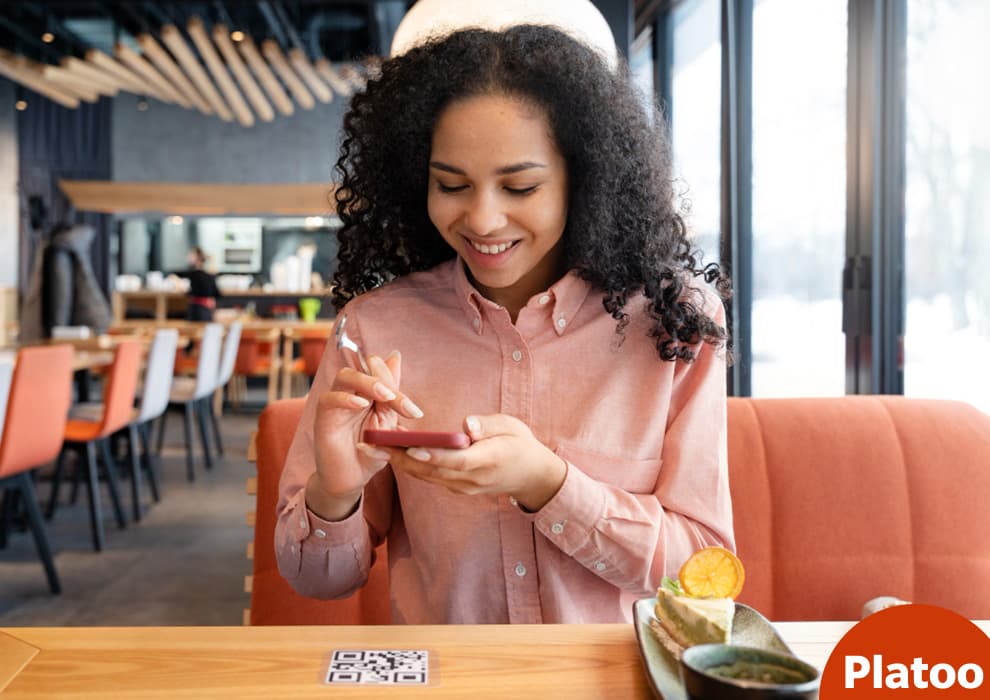
Escenario habitual: un cliente se sienta en su cafetería, apunta la cámara del móvil al código QR de la mesa y toca el enlace que aparece. El teléfono abre una página web con su carta. A partir de ahí puede consultar los platos y los precios mientras decide qué comer.
Así funciona un menú con código QR: el código proporciona un enlace y el teléfono carga la carta en su navegador. El código impreso es solo la puerta de entrada; la carta en sí está en internet.
Para el propietario de un restaurante, la pregunta práctica es qué encuentran los clientes después del escaneo. Mantenga nombres de platos claros, precios fáciles de localizar y la carta al día. Antes de colocar un código en las mesas, escanéelo usted mismo y compruebe si puede leer la carta cómodamente en su móvil.
¿Qué es un menú con código QR?
Si está planificando un menú con código QR, piense en el soporte impreso y en la carta digital como dos cosas distintas. Decida qué deben ver los clientes tras escanear antes de diseñar el soporte.
Tres piezas, cada una con su función
El código QR es un patrón de código de barras legible por máquina que puede codificar un enlace a una web. Consulte las preguntas frecuentes sobre códigos QR de DENSO WAVE.
La URL de la carta es la dirección web del destino. El navegador abre esa dirección para cargar la carta. Consulte la explicación de las URL en MDN.
El navegador web es la herramienta del móvil para ver páginas web: la ventana a través de la cual se lee la carta. La carta para clientes de Platoo se abre en ese navegador sin instalar ninguna app del restaurante. La guía oficial de Platoo describe este recorrido.
Un código de restaurante típico contiene un enlace, no platos ni fotos. Al planificar la instalación, no pierda de vista el destino: imprimir un código nítido es solo una parte del trabajo. También necesita una dirección de la carta a la que los clientes puedan llegar.
Como propietario, anote qué dirección usan sus soportes de mesa y quién gestiona el destino. Incluya esa información en sus notas de traspaso para que un cambio de personal no deje a nadie preguntándose dónde está la carta. Guarde una copia de la dirección junto con los archivos de impresión. Antes de encargar los soportes, pida a alguien que no conozca la instalación que pruebe el recorrido completo.
Página web o PDF: el destino determina la experiencia
Como destino puede elegir una carta web o una carta en PDF. Para valorar cualquiera de las dos, abra la carta prevista en un móvil e intente elegir un desayuno como lo haría un cliente.
¿Lee los nombres de los platos con comodidad? ¿Encuentra el precio junto al plato correcto? ¿Puede volver a las bebidas sin perder el hilo?
Use esas preguntas para evaluar la carta que realmente tiene. Un escaneo correcto hace entrar al cliente; una presentación clara le ayuda a decidir qué pedir.
Cómo escanear un menú QR con el móvil
En la mesa, empiece por el código QR impreso a su lado. Si nunca ha usado uno, pida a alguien del personal que le enseñe el primer escaneo. Una breve demostración puede hacer más fácil el resto de la visita.
El escaneo de siempre: abrir, apuntar, tocar, leer
Use esta secuencia como guía y adapte la elección del escáner a su teléfono:
- Abra la cámara del smartphone. Tenga el código delante mientras abre la cámara o el escáner que usa habitualmente. Pida ayuda al personal si no sabe por dónde empezar.
- Apunte al código. Procure que sus bordes queden visibles.
- Toque el enlace que aparece. Al reconocer el código se muestra un enlace; al tocarlo, se abre.
- Lea la carta en el navegador. Empiece por la categoría que le interese y revise los detalles de los platos antes de decidir. Si el texto cuesta de leer, pida al personal que le ayude a encontrar la información que necesita.
Para los equipos de sala: haga la demostración en la pantalla del cliente, con su permiso. Deje que sea él quien toque la pantalla para que pueda repetirlo después. No salte directamente a la lista de platos antes de que haya visto dónde aparece el enlace. Coloque el código al alcance de la mano y ofrezca una carta en papel si el cliente la prefiere.
Un breve guion para que el personal haga la demostración podría ser: Abra la cámara y apunte aquí. Cuando vea el enlace, tóquelo. Así podrá consultar la carta. Si tiene dudas sobre algún plato, le ayudo. Adapte la frase al escáner que use el cliente.
En iPhone y en Android
En iPhone, use la app Cámara o el Escáner de códigos, encuadre el código y toque su enlace. Las instrucciones de Apple para escanear códigos QR muestran las opciones disponibles.
En Android, las instrucciones varían según el fabricante. En un Pixel, encuadre el código completo con la Cámara y toque el enlace detectado; no hace falta hacer una foto. Puede que haya que activar las sugerencias de escaneo de la cámara. El escáner QR de los Ajustes rápidos y Google Lens son alternativas. Consulte la guía de Google para escanear con un Pixel.
Con Platoo, los clientes pueden consultar la carta y guardar los platos elegidos, llamar después la atención del camarero como siempre —por ejemplo, levantando la mano— y comunicar su pedido al personal. Los platos guardados sirven de recordatorio al hablar con el camarero. El recorrido del cliente en Platoo describe cómo guardar la selección para dictar después el pedido.
¿Los menús QR necesitan una app o conexión a internet?
Antes de poner códigos QR en las mesas, pruebe a abrir la carta en el móvil de un cliente. Se necesita conexión a internet para cargar la carta en línea.
En Platoo, la carta se abre en el navegador del teléfono sin instalar ninguna app del restaurante. Consulte la guía de acceso para clientes de Platoo.
La distinción práctica está entre leer el código y obtener la página. Un móvil puede reconocer un enlace impreso y que, aun así, la carta en línea no llegue a cargarse. El código por sí solo no proporciona conexión a internet.
Cuente con que los clientes usarán wifi o datos móviles. Platoo señala los datos móviles como alternativa cuando no hay wifi en el local. Consulte la presentación de la carta de Platoo.
Para el propietario, la prueba útil es comprobar si los clientes llegan de verdad a la carta desde su asiento. Pruebe el wifi para clientes y después un móvil con datos móviles. Si recibe a viajeros, explique con claridad cómo acceder al wifi; la disponibilidad y el coste del roaming dependen de su operador.
Separe el acceso público de los clientes del editor privado del propietario. Pruebe el enlace publicado de la carta desde un navegador en el que no tenga iniciada la sesión de su cuenta de gestión. Los clientes deben llegar a los platos, no a una pantalla de edición. No dé por hecho que todos los proveedores o servicios de pedidos independientes tienen los mismos requisitos de inicio de sesión.
Como plan B práctico, imprima junto al código una dirección web legible. Un navegador acepta una URL escrita directamente en la barra de direcciones. Consulte la guía de URL de MDN.
Prepárese también para clientes sin un móvil adecuado, sin posibilidad de escanear o sin batería suficiente. Tenga una carta en papel a mano y deje que el personal la ofrezca sin que el cliente tenga que dar explicaciones.
Cómo actualizar un menú QR sin reimprimir el código
Cambie el contenido, mantenga la dirección web
Ejemplo ilustrativo
Antes del servicio, cambia el precio de un plato y oculta otro que se ha agotado. Mantenga la misma dirección pública de la carta, publique los cambios y escanee después el código impreso para comprobar qué ven los clientes.
Una URL estable mantiene sin cambios la dirección web de la carta. Pida a quien edite su carta que use la dirección pública existente. Consulte la guía de URL de MDN.
En su rutina de actualización, trate el enlace público como la parte que hay que proteger. Antes de editar, guarde en favoritos la carta tal como la ven los clientes. Después, abra ese favorito y revise el plato modificado, la categoría en la que está y cualquier descripción afectada por el cambio. En los cambios de turno, anote quién ha revisado la página de clientes.
Platoo permite editar platos y precios manteniendo el mismo código QR (guía de edición de Platoo). Los platos no disponibles también pueden ocultarse (presentación de la carta de Platoo).
Use los controles de publicación de su editor de cartas cuando existan. Revisar solo la pantalla de edición deja sin comprobar lo que ve el cliente. Incluya las actualizaciones publicadas en el traspaso al equipo de sala, para que el personal sepa qué versión debe explicar.
Códigos estáticos y dinámicos, explicados con sencillez
Un patrón QR impreso contiene datos fijos (documentación QR de DENSO WAVE). En un código QR estático con la URL de su carta, la dirección impresa no cambia.
Un código QR estático puede mostrar una página actualizada o un PDF sustituido en la misma URL; no hace falta un código dinámico. MDN explica la caché web. La dirección de la carta y su contenido son cosas distintas (guía de URL de MDN).
«Código QR dinámico» suele designar una URL de redirección fija con un destino gestionado (códigos QR estáticos y dinámicos). Las redirecciones envían el navegador a otra dirección (guía de redirecciones de MDN).
| El cambio que planea | Qué comprobar antes de hacerlo |
|---|---|
| Editar el contenido de la carta en su URL actual | Confirme que la página publicada muestra el cambio. |
| Sustituir un PDF en su URL actual | Compruebe que el enlace público abre el archivo nuevo. |
| Cambiar el destino de una redirección gestionada | Pruebe adónde lleva después el código impreso a un cliente. |
| Mover o eliminar la URL de la carta | Asegure la continuidad de la dirección antigua antes de retirarla. |
Al elegir una solución, pregunte quién controla el enlace impreso. Prefiera una respuesta clara sobre el acceso, el alojamiento y la disponibilidad del enlace a una promesa sin explicación de que el código funcionará siempre.
Qué cambia cuando la carta se traslada
Si su carta cambia de dirección, redirija la URL antigua, gestione el servicio de redirección o reimprima. No elimine la dirección antigua hasta haber probado la vía elegida desde el material impreso. Asigne esa responsabilidad a alguien con acceso tanto a la carta como a su alojamiento.
Incluya esa comprobación en su lista de migración: soportes de mesa, folletos para llevar y cualquier otro material impreso deben llevar a la carta correcta.
Puede que haya que recargar una página ya abierta; la caché puede reutilizar respuestas guardadas (guía de caché de MDN). Al comprobar una actualización, recargue la página de clientes. Si sigue viéndose mal, confirme primero que publicó los cambios y que abrió el enlace público correcto.
Cómo crear un menú con código QR para su restaurante
Empiece por la carta que va a servir y avance hasta un código impreso que la abra de forma fiable. Trate la primera impresión como una prueba: apruébela en una mesa real antes de encargar o fabricar el resto de copias.
Prepare y publique la carta antes de imprimir
- Reúna el contenido. Recopile los nombres de los platos, los precios actuales, las descripciones y las fotos que quiera usar. Pida a la persona responsable de la cocina que revise los datos. Mantenga una copia de trabajo para completar la información que falte antes de publicar.
- Elija el destino para los clientes. Decida qué página pública de la carta debe abrir el código. Elija una URL estable, es decir, una dirección que piense seguir usando. Por ejemplo, el editor de cartas de Platoo permite modificar platos, precios y fotos; sus opciones de carta incluyen cartas multilingües. Compare el servicio elegido con el contenido que ha preparado.
- Publique y revise la vista del cliente. Abra el enlace público en una ventana de navegación privada, sin la sesión de su cuenta de propietario. Confirme que los clientes llegan a la carta correcta sin necesidad de cuenta. Repase los platos y precios publicados y compruebe que las fotos aparecen junto a los platos correctos.
- Genere y guarde el código. Use la URL publicada para clientes y descargue la imagen QR para imprimir. Anote juntos el destino y la imagen guardada. Así, quien produzca los soportes tendrá una referencia clara y se reduce el riesgo de imprimir un borrador o un enlace de edición del propietario.
Para una carta solo de consulta, suelen bastar varias copias del mismo código ya probado. Use destinos distintos solo cuando los clientes necesiten de verdad cartas diferentes. Imprimir una copia para cada mesa no crea, por sí solo, un proceso de pedido por mesa.
Pruebe el código impreso donde lo usarán los clientes
Imprima una muestra con el material y el acabado que piensa poner en las mesas. Deje un margen libre alrededor del símbolo: DENSO WAVE llama a este margen zona de silencio. También recomienda un código negro sobre fondo blanco. No tape el código al añadir el nombre del restaurante o las instrucciones.
Pruebe la muestra con distintos móviles, incluido uno antiguo si lo tiene. Haga la prueba desde la posición del cliente sentado y con la iluminación del servicio. Abra la carta con la conexión que usarán realmente los clientes e incluya los datos móviles en las pruebas. Valore el recorrido completo: un escaneo correcto solo sirve si después carga la carta correcta.
Ejemplo ilustrativo
Un soporte se ve perfecto junto a la impresora, pero refleja la luz bajo una lámpara del comedor. Antes de imprimir más copias, cambie su posición o su acabado y repita la prueba en la mesa.
Ponga en el soporte una indicación sencilla como «Escanee para ver la carta». Colóquelo donde los clientes puedan verlo y alcanzarlo sin mover la vajilla. Pida a alguien del personal que pruebe el proceso sin ayuda; cualquier duda le dirá cómo mejorar el texto o la ubicación.
Asigne un responsable de la carta
Designe a una persona para actualizar la carta y a un suplente para sus días libres. Acuerden quién informa de la disponibilidad de los platos, aprueba los cambios de precio y revisa las actualizaciones publicadas antes del servicio.
Después de editar, vuelva a abrir la vista pública para clientes. Compruebe allí el plato modificado en lugar de fiarse de la vista previa del editor. Incluya los platos no disponibles en la misma rutina; Platoo permite a los propietarios ocultar los platos no disponibles.
Revise los soportes impresos al montar las mesas. Sustituya las copias dañadas y escanee de vez en cuando un soporte para comprobar su destino. Explique al personal cómo ayudar a los clientes a abrir la carta y aplique la rutina con la carta en papel que se describe más abajo cuando haga falta.
¿Qué hace que una carta digital sea fácil de usar?
Abra su carta en un móvil e intente elegir un almuerzo antes de juzgar su aspecto. Una carta digital debe ayudar a los clientes a encontrar platos, comparar opciones y entender los precios sin que nadie tenga que explicarles cómo funciona la página.
Compruebe la legibilidad en una pantalla pequeña
Empiece por tareas cotidianas: encontrar una bebida, comparar precios, leer la descripción de un plato y tocar una categoría con una sola mano. Si le resulta incómodo, simplifique el diseño antes de añadir más contenido.
El diseño adaptable permite que una página se ajuste a distintos tamaños de pantalla. La guía de Google sobre diseño adaptable explica este enfoque. En su carta web, compruebe que el texto sigue siendo legible y que las imágenes caben en la pantalla al girar el móvil.
Una carta en PDF puede funcionar bien en el móvil, sobre todo si su diseño se pensó para ello. Un PDF preparado para imprenta puede obligar a los clientes a ampliar columnas o desplazarse de lado. Pruebe el archivo real en lugar de decidir solo por el formato.
Use nombres de categoría conocidos, como «Bebidas» o «Postres». Mantenga los precios cerca de los nombres de los platos y haga que las opciones de tamaño o ración se distingan con facilidad. Compruebe la legibilidad en el móvil sosteniéndolo a una distancia de lectura normal.
Dé a los clientes información útil sobre los platos
Escriba descripciones que respondan a las preguntas que probablemente harán los clientes: qué acompaña al plato, qué ingredientes lo definen y si la guarnición que aparece en la foto está incluida. Separe las historias de fondo de la información necesaria para elegir.
Platoo admite fotos, ingredientes e información sobre alérgenos. La presentación de funciones de Platoo enumera estas opciones. Su local debe introducir ese contenido y revisarlo según los platos que realmente sirve.
Elija fotos de los platos que aclaren la oferta. Compruebe que nombres, descripciones, fotos y precios cuentan lo mismo. Deje a los clientes una forma clara de preguntar al personal cuando haya que confirmar un detalle; una imagen no responde a todas las preguntas.
Ejemplo ilustrativo
Un cliente ve una foto de pasta con pan al lado. Añadir «servido con pan» a la descripción, si es cierto, resuelve la duda antes de que el cliente llame al camarero.
Revise las versiones en otros idiomas antes de que los clientes confíen en ellas
Platoo ofrece traducción automática de la carta y los propietarios pueden controlar las traducciones. Consulte su función de traducción y los controles para propietarios.
En las cartas multilingües, pida a alguien que entienda el idioma de destino que revise los nombres de los platos, los ingredientes y las indicaciones de alérgenos. Preste especial atención a los nombres locales que podrían resultar confusos con una traducción literal.
Después de cambiar un plato, revise también sus versiones en otros idiomas. Mantenga las descripciones traducidas en línea con la información revisada del local y remita al personal las dudas que queden.
¿Puedo usar a la vez un menú QR y una carta en papel?
Tenga a mano una copia impresa actualizada para cuando un cliente pida la carta. Sí, un menú con código QR y una carta en papel pueden convivir como dos formas paralelas de leer la misma oferta del restaurante.
Ofrezca la opción con naturalidad: «¿Prefiere una carta impresa?». Ningún cliente debería tener que explicar su nivel de batería, su acceso al móvil o sus preferencias de lectura. Ofrezca la ayuda del personal sin convertir la elección del formato en una conversación sobre tecnología.
Escenario habitual
Un grupo se sienta a cenar. Algunos escanean el código; otro toma una carta impresa. Todos comentan los platos juntos y luego hacen el pedido al camarero como siempre. El personal responde a las preguntas, sea cual sea la carta que haya usado cada uno.
Para el restaurante, el hábito útil es mantener ambas versiones sincronizadas. Encargue a una persona que revise la disponibilidad y los precios en la carta digital y en las copias impresas cada vez que cambie la oferta. Si una carta en papel todavía incluye un plato no disponible, el personal debe avisarlo antes de que los clientes pierdan tiempo eligiéndolo.
Guarde la carta en papel de reserva actualizada donde el personal pueda cogerla durante el servicio. Retire las copias antiguas de las mesas, del atril de recepción y de los almacenes para que no vuelvan a circular por error.
Ayuda un traspaso sencillo entre el personal: qué ha cambiado, qué cartas en papel están al día y qué hay que decir a los clientes. El objetivo es hablar de la carta de forma coherente, sea cual sea el formato que elija el cliente.
¿Por qué no funciona mi menú QR?
Compruebe qué ocurre en el móvil del cliente antes de sustituir el código QR. ¿La cámara muestra un enlace? ¿Al tocarlo se abre una página? ¿Es la carta correcta? Cada respuesta apunta a una comprobación distinta.
Use esta tabla como punto de partida y luego revise más abajo el problema que corresponda. Son comprobaciones prácticas, no soluciones garantizadas.
| Lo que ve el cliente | Qué comprobar primero | Qué puede intentar el personal |
|---|---|---|
| No aparece ningún enlace | El encuadre de la cámara, la iluminación y el código impreso | Ayudar a escanear otra copia u ofrecer la dirección impresa de la carta. |
| Aparece un enlace, pero la carta no carga | La dirección de destino y la conexión a internet | Abrir la dirección directamente y compararla en otro dispositivo. |
| La carta se abre con información antigua o errónea | El contenido publicado y el destino del código | Recargar, revisar la página pública e informar de cualquier diferencia. |
No aparece ningún enlace: revise el escaneo
La guía de escaneo de Google recomienda un encuadre estable, buena luz, el objetivo limpio y evitar reflejos. En un Pixel se pueden revisar las sugerencias de escaneo de la cámara o probar el escáner de los Ajustes rápidos.
Pida al cliente que encuadre todo el cuadrado. Revise el soporte de mesa en busca de manchas, arañazos o dobleces y compárelo con una copia en buen estado. Pruebe otra posición si una superficie brillante refleja la luz hacia la cámara.
Mantenga libre el margen: la zona de silencio es un margen sin imprimir alrededor del símbolo, como explica DENSO WAVE. Sus indicaciones de impresión recomiendan negro sobre blanco y advierten de que superponer gráficos o deformar el código puede dificultar el escaneo.
En la señalización del restaurante, coloque el código donde los clientes puedan apuntar con el móvil con comodidad. Pruebe el soporte impreso real antes de repartir copias por las mesas.
Aparece un enlace, pero la carta no carga
Compruebe que la dirección que se muestra coincide con la URL pública prevista para su carta. Revise después la conexión a internet del móvil y si el wifi para clientes exige una página de acceso.
Imprima junto al código una dirección de reserva legible. Un navegador puede abrir una URL escrita en la barra de direcciones, como explica MDN. Pruebe esa dirección directamente y luego en otro dispositivo conectado.
Si el problema continúa, contacte con el proveedor de la carta o del alojamiento indicando la URL afectada y una descripción del error. Mientras lo investiga, ofrezca la ayuda del personal y la carta en papel mencionada antes.
La carta se abre con información antigua o errónea
Compare la página pública con la carta que quería publicar. Revise el destino del código y, si su servicio lo ofrece, la selección de la carta activa.
Pruebe a recargar. La caché del navegador puede reutilizar respuestas guardadas. Si la diferencia persiste, envíe al proveedor la URL pública y el plato o precio concreto que no coincide.
Lecturas relacionadas
Preguntas frecuentes sobre menús con código QR
Conserve el código impreso, pero revise su destino de vez en cuando. Un código QR estático mantiene la información que tiene codificada; la carta, sin embargo, depende del alojamiento y de la disponibilidad del enlace. Antes de renovar un servicio o cambiar de web, pregunte si la dirección pública de la carta seguirá siendo accesible. Anote esa dirección para poder probarla directamente.
Imprima copias idénticas si todas las mesas deben ver la misma carta. Los códigos distintos tienen sentido si el servicio elegido usa identificadores de mesa para un proceso concreto; confirme ese requisito antes de imprimir. Si le resulta útil, numere los soportes para el inventario del personal, pero no dé a entender que un código de consulta indica al personal dónde está sentado el cliente.
Copie la dirección de la carta en un mensaje, en la confirmación de una reserva o en un botón de su web. Un navegador puede abrir una URL directamente. Abra el enlace que va a compartir fuera de su cuenta de propietario antes de difundirlo. Use una etiqueta clara como «Ver nuestra carta» para que los destinatarios sepan qué van a abrir.
Actualice el contenido en el destino que mantiene y conserve una URL estable. En Platoo, el código QR no cambia tras las ediciones habituales de la carta. Para los cambios de temporada, pregunte a su proveedor cómo funciona la selección de cartas. Revise la vista del cliente antes de anunciar el cambio y compruebe que no queden platos de la temporada anterior que confundan a los clientes. Considere el cambio entre cartas distintas como una función que hay que verificar.
Enseñe sus platos guardados al personal cuando esté listo. En Platoo, los clientes guardan platos, llaman la atención del camarero como siempre y comunican su pedido al personal. Guardar es solo un paso de selección personal. Indique en voz alta las cantidades y los cambios que desee para que el personal pueda aclarar su elección antes de tomar nota.
Compruebe qué verán los clientes en cada local antes de reutilizar el diseño. Un destino compartido solo es adecuado si su contenido sirve claramente para todos esos locales. Si las cartas son distintas, dé a cada local un acceso inequívoco a sus propios platos. En Platoo, la gestión de varios locales depende del plan. Confirme su configuración con el proveedor antes de distribuir códigos en varios locales.
Fuentes: Preguntas frecuentes sobre códigos QR | QRcode.com | DENSO WAVE · ¿Qué es una URL? – Aprende desarrollo web | MDN · Escanear un código QR con el iPhone o el iPad – Soporte técnico de Apple (Reino Unido) · Escanear códigos QR con un teléfono Pixel – Ayuda de Pixel · Caché HTTP – HTTP | MDN · Redirecciones en HTTP – HTTP | MDN · Cómo determinar el área del código | QRcode.com | DENSO WAVE · Introducción al diseño adaptable | web.dev · Cómo editar un código QR sin reimprimirlo | Bitly