
Come funziona un menu con QR code? Guida semplice per ristoranti
Come funziona un menu con QR code, spiegato in modo chiaro: cosa contiene davvero il codice, come lo scansionano i clienti su iPhone e Android, se servono un’app o internet, come aggiornare il menu senza ristampare, come creare e testare i codici e cosa controllare quando la scansione non va a buon fine.
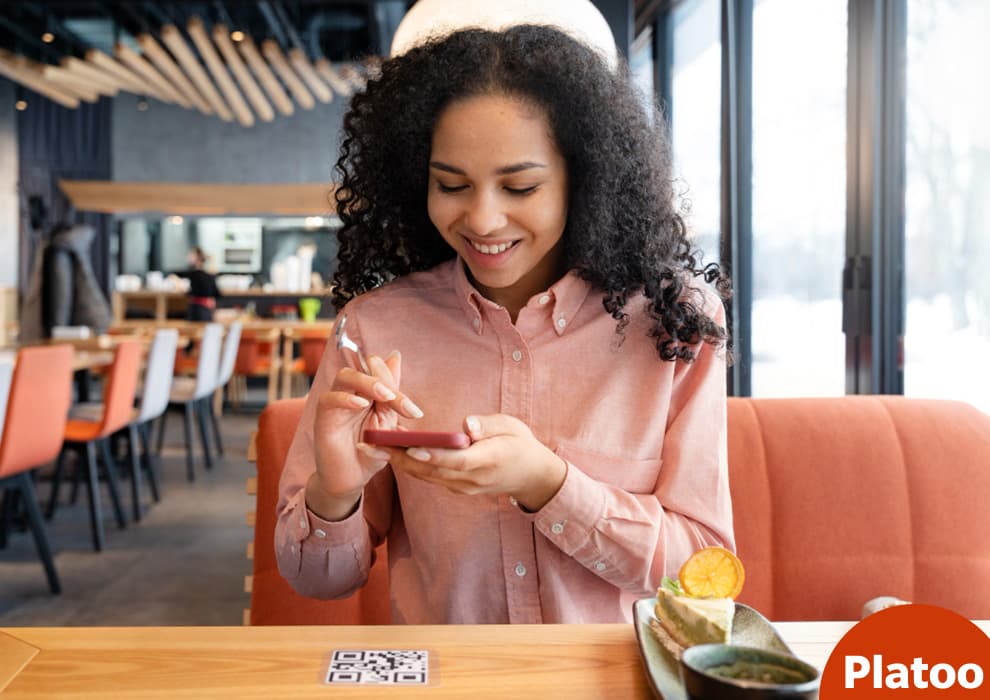
Scenario tipico: un cliente si siede nel suo bar, punta la fotocamera del telefono verso il QR code sul tavolo e tocca il link che compare. Il telefono apre una pagina web con il suo menu. Da lì può sfogliare piatti e prezzi mentre decide cosa mangiare.
Ecco come funziona un menu con QR code: il codice fornisce un link e il telefono carica il menu nel browser. Il codice stampato è solo l’ingresso; il menu vero e proprio si trova online.
Per un ristoratore, la domanda pratica è cosa trovano i clienti dopo la scansione. Mantenga nomi dei piatti chiari, prezzi ben visibili e il menu aggiornato. Prima di mettere un codice sui tavoli, lo scansioni lei stesso e verifichi di riuscire a leggere comodamente il menu sul suo telefono.
Che cos’è un menu con QR code?
Se sta progettando un menu con QR code, consideri il cartoncino stampato e il menu digitale come due cose separate. Decida cosa devono vedere i clienti dopo la scansione prima di progettare il cartoncino.
Tre elementi, ognuno con un compito diverso
Il QR code è un motivo a codice a barre leggibile dalle macchine che può contenere il link a un sito. Veda le FAQ sui QR code di DENSO WAVE.
L’URL del menu è l’indirizzo web della destinazione. Il browser apre quell’indirizzo per caricare il menu. Veda la spiegazione degli URL su MDN.
Il browser web è lo strumento del telefono per visualizzare i siti: la finestra attraverso cui si legge il menu. Il menu per i clienti di Platoo si apre in quel browser senza installare alcuna app del ristorante. La guida ufficiale di Platoo descrive questo percorso.
Un tipico codice da ristorante contiene un link, non piatti e foto. Nel pianificare l’allestimento, tenga presente la destinazione: stampare un codice nitido è solo una parte del lavoro. Serve anche un indirizzo del menu che i clienti possano raggiungere.
Come titolare, annoti quale indirizzo usano i cartoncini sui tavoli e chi gestisce la destinazione. Inserisca queste informazioni nelle note di passaggio di consegne, così un cambio di personale non lascerà nessuno a chiedersi dove si trova il menu. Conservi una copia dell’indirizzo insieme ai file di stampa. Prima di ordinare i cartoncini, chieda a qualcuno che non conosce l’allestimento di provare l’intero percorso.
Pagina web o PDF: è la destinazione a determinare l’esperienza
Come destinazione può scegliere un menu web o un menu in PDF. Per valutare entrambe le opzioni, apra il menu previsto su un telefono e provi a scegliere una colazione come farebbe un cliente.
Riesce a leggere i nomi dei piatti senza fatica? Trova il prezzo accanto al piatto giusto? Riesce a tornare alle bevande senza perdere il punto?
Usi queste domande per valutare il menu che ha davvero. Una scansione riuscita fa entrare il cliente; una presentazione chiara lo aiuta a decidere cosa ordinare.
Come scansionare un menu con QR code dal telefono
Al tavolo, parta dal QR code stampato accanto a lei. Se non ne ha mai usato uno, chieda a un membro del personale di mostrarle la prima scansione. Una breve dimostrazione può rendere più semplice il resto della visita.
La scansione di tutti i giorni: apri, inquadra, tocca, leggi
Usi questa sequenza come guida, adattando la scelta dello scanner al suo telefono:
- Apra la fotocamera dello smartphone. Tenga il codice davanti a sé mentre apre la fotocamera o lo scanner che usa di solito. Chieda aiuto al personale se non sa da dove cominciare.
- Inquadri il codice. Cerchi di mantenerne visibili i bordi.
- Tocchi il link proposto. Quando il codice viene riconosciuto compare un link; toccandolo si apre.
- Legga il menu nel browser. Parta dalla categoria che le interessa, poi guardi i dettagli dei piatti prima di decidere. Se il testo è difficile da leggere, chieda al personale di aiutarla a trovare le informazioni che le servono.
Per i team di sala: fate la dimostrazione sullo schermo del cliente, con il suo permesso. Lasciate che sia lui a toccare lo schermo, così potrà ripetere il gesto in seguito. Non passate subito all’elenco dei piatti prima che abbia visto dove compare il link. Posizionate il codice a portata di mano e offrite un menu cartaceo se il cliente lo preferisce.
Un breve copione per la dimostrazione del personale potrebbe essere: Apra la fotocamera e la punti qui. Quando vede il link, lo tocchi. Poi può sfogliare il menu. Per qualsiasi domanda sui piatti sono a sua disposizione. Adattate la frase allo scanner che usa il cliente.
Su iPhone e su Android
Su iPhone usi l’app Fotocamera o Scansiona codice, inquadri il codice e tocchi il link. Le istruzioni di Apple per scansionare i QR code mostrano le opzioni disponibili.
Su Android le istruzioni variano a seconda del produttore. Su un Pixel inquadri l’intero codice con la Fotocamera e tocchi il link rilevato; non serve scattare una foto. Potrebbe essere necessario attivare i suggerimenti di scansione della fotocamera. In alternativa si possono usare lo scanner QR delle Impostazioni rapide o Google Lens. Veda la guida di Google alla scansione su Pixel.
Con Platoo, i clienti possono sfogliare il menu e salvare i piatti scelti, poi richiamare l’attenzione del cameriere come di consueto – ad esempio alzando la mano – e comunicare l’ordine al personale. I piatti salvati servono da promemoria quando si parla con il cameriere. Il percorso del cliente di Platoo descrive come salvare la selezione per dettare poi l’ordine.
I menu con QR code richiedono un’app o una connessione internet?
Prima di mettere i QR code sui tavoli, provi ad aprire il menu sul telefono di un cliente. Per caricare il menu online serve una connessione internet.
Con Platoo il menu si apre nel browser del telefono senza installare alcuna app del ristorante. Veda la guida di Platoo all’accesso dei clienti.
La distinzione pratica è tra leggere il codice e caricare la pagina. Un telefono può riconoscere un link stampato anche se il menu online non riesce a caricarsi. Il codice di per sé non fornisce alcuna connessione internet.
Preveda che i clienti usino il Wi-Fi oppure i dati mobili. Platoo indica i dati mobili come alternativa quando il Wi-Fi del locale non è disponibile. Veda la presentazione del menu di Platoo.
Per un ristoratore, il test utile è verificare se i clienti raggiungono davvero il menu dal loro posto. Provi il Wi-Fi per i clienti, poi un telefono con i dati mobili. Se accoglie viaggiatori, spieghi chiaramente come accedere al Wi-Fi: disponibilità e costi del roaming dipendono dal loro operatore.
Tenga separato l’accesso pubblico dei clienti dall’editor privato del titolare. Provi il link pubblicato del menu da un browser in cui non ha effettuato l’accesso al suo account di gestione. I clienti devono arrivare ai piatti, non a una schermata di modifica. Non dia per scontato che ogni fornitore o servizio di ordinazione separato abbia gli stessi requisiti di accesso.
Come soluzione di riserva, stampi accanto al codice un indirizzo web leggibile. Un browser accetta un URL digitato direttamente nella barra degli indirizzi. Veda la guida agli URL di MDN.
Si prepari anche per i clienti senza un telefono adatto, senza possibilità di scansionare o con la batteria scarica. Tenga a disposizione un menu cartaceo e lasci che il personale lo offra senza costringere i clienti a spiegare le loro ragioni.
Come aggiornare un menu con QR code senza ristampare il codice
Cambi il contenuto, mantenga l’indirizzo web
Esempio illustrativo
Prima del servizio cambia il prezzo di un piatto e nasconde un piatto esaurito. Mantenga lo stesso indirizzo pubblico del menu, pubblichi le modifiche e poi scansioni il codice stampato per controllare cosa vedono i clienti.
Un URL stabile mantiene invariato l’indirizzo web del menu. Chieda a chi modifica il suo menu di usare l’indirizzo pubblico esistente. Veda la guida agli URL di MDN.
Nella sua routine di aggiornamento, consideri il link pubblico come la parte da proteggere. Prima di modificare, salvi tra i preferiti il menu visto dai clienti. Dopo, apra quel preferito e controlli il piatto modificato, la categoria che lo contiene e ogni descrizione interessata dalla modifica. Nei passaggi di consegne, annoti chi ha controllato la pagina dei clienti.
Platoo consente di modificare piatti e prezzi mantenendo lo stesso QR code (guida alle modifiche di Platoo). I piatti non disponibili possono anche essere nascosti (presentazione del menu di Platoo).
Usi i comandi di pubblicazione del suo editor di menu, dove previsti. Controllare solo la schermata di modifica lascia non verificato ciò che vede il cliente. Inserisca gli aggiornamenti pubblicati nel passaggio di consegne al personale di sala, così tutti sapranno quale versione descrivere.
Codici statici e dinamici, spiegati semplicemente
Un motivo QR stampato contiene dati fissi (documentazione QR di DENSO WAVE). In un QR code statico con l’URL del suo menu, l’indirizzo stampato resta fisso.
Un QR code statico può mostrare una pagina aggiornata o un PDF sostituito allo stesso URL; un codice dinamico non è necessario. MDN spiega la cache web. L’indirizzo del menu e il suo contenuto sono cose separate (guida agli URL di MDN).
«QR code dinamico» indica di solito un URL di reindirizzamento fisso con una destinazione gestita (QR code statici e dinamici). I reindirizzamenti mandano il browser a un altro indirizzo (guida ai reindirizzamenti di MDN).
| La modifica prevista | Cosa controllare prima di procedere |
|---|---|
| Modificare il contenuto del menu al suo URL attuale | Verifichi che la pagina pubblicata mostri la modifica. |
| Sostituire un PDF al suo URL attuale | Controlli che il link pubblico apra il nuovo file. |
| Cambiare la destinazione di un reindirizzamento gestito | Verifichi dove il codice stampato porta poi il cliente. |
| Spostare o eliminare l’URL del menu | Garantisca la continuità del vecchio indirizzo prima di rimuoverlo. |
Nella scelta di una soluzione, chieda chi controlla il link stampato. Preferisca una risposta chiara su accesso, hosting e disponibilità del link a una promessa non spiegata che il codice funzionerà sempre.
Cosa cambia quando il menu si sposta
Se il suo menu cambia indirizzo, reindirizzi il vecchio URL, gestisca il servizio di reindirizzamento oppure ristampi. Non rimuova il vecchio indirizzo finché non ha testato la soluzione scelta partendo dal materiale stampato. Affidi questa responsabilità a qualcuno che abbia accesso sia al menu sia al suo hosting.
Inserisca questo controllo nella checklist di migrazione: cartoncini sui tavoli, inserti per l’asporto e ogni altro materiale stampato devono portare al menu giusto.
Una pagina già aperta potrebbe dover essere ricaricata; la cache può riutilizzare risposte memorizzate (guida alla cache di MDN). Quando controlla un aggiornamento, ricarichi la pagina dei clienti. Se appare ancora sbagliata, verifichi prima che le modifiche siano state pubblicate e di aver aperto il link pubblico corretto.
Come creare un menu con QR code per il suo ristorante
Parta dal menu che intende servire, poi lavori fino a ottenere un codice stampato che lo apra in modo affidabile. Consideri la prima stampa come una bozza: la approvi su un tavolo vero prima di ordinare o produrre le altre copie.
Prepari e pubblichi il menu prima di stampare
- Raccolga i contenuti. Riunisca nomi dei piatti, prezzi attuali, descrizioni ed eventuali foto da usare. Faccia controllare i dettagli dal responsabile della cucina. Tenga una copia di lavoro, così chi di dovere potrà completare le informazioni mancanti prima della pubblicazione.
- Scelga la destinazione per i clienti. Decida quale pagina pubblica del menu deve aprire il codice. Scelga un URL stabile, cioè un indirizzo che intende continuare a usare. Ad esempio, l’editor di menu di Platoo consente di modificare piatti, prezzi e foto; le sue opzioni di menu includono i menu multilingue. Confronti il servizio scelto con i contenuti che ha preparato.
- Pubblichi e controlli la vista cliente. Apra il link pubblico in una finestra di navigazione privata, senza aver effettuato l’accesso con l’account del titolare. Verifichi che i clienti raggiungano il menu giusto senza bisogno di un account. Rilegga piatti e prezzi pubblicati e controlli che le foto compaiano accanto ai piatti corretti.
- Generi e salvi il codice. Usi l’URL pubblicato per i clienti, poi scarichi l’immagine QR per la stampa. Registri insieme la destinazione e l’immagine salvata. Chi produce i cartoncini avrà così un riferimento chiaro, e si riduce il rischio di stampare una bozza o un link di modifica del titolare.
Per un menu di sola consultazione, di solito bastano più copie dello stesso codice già testato. Usi destinazioni separate solo quando i clienti hanno davvero bisogno di menu diversi. Stampare una copia per ogni tavolo non crea, di per sé, un processo di ordinazione legato al tavolo.
Testi il codice stampato dove lo useranno i clienti
Stampi un campione con il materiale e la finitura che intende mettere sui tavoli. Lasci un margine libero attorno al simbolo: DENSO WAVE chiama questo margine zona di rispetto. Inoltre consiglia un codice nero su sfondo bianco. Non copra il codice quando aggiunge il nome del ristorante o le istruzioni.
Provi la bozza con telefoni diversi, anche uno più datato se possibile. Faccia il test dalla posizione del cliente seduto, con l’illuminazione usata durante il servizio. Apra il menu con la connessione che i clienti useranno davvero e includa i dati mobili nelle prove. Valuti l’intero percorso: una scansione riuscita serve solo se poi si carica il menu giusto.
Esempio illustrativo
Un cartoncino sembra perfetto accanto alla stampante, ma riflette la luce sotto una lampada della sala. Prima di stampare altre copie, ne modifichi la posizione o la finitura e ripeta il test al tavolo.
Aggiunga al cartoncino un’indicazione semplice come «Inquadra per vedere il menu». Lo posizioni dove i clienti possono vederlo e raggiungerlo senza spostare stoviglie. Chieda a un membro del personale di provare il procedimento senza istruzioni; ogni esitazione le dirà come migliorare il testo o la posizione.
Assegni un responsabile del menu
Indichi una persona incaricata di aggiornare il menu e un sostituto per i suoi giorni liberi. Stabilite chi segnala la disponibilità dei piatti, approva le variazioni di prezzo e controlla gli aggiornamenti pubblicati prima del servizio.
Dopo una modifica, riapra la vista pubblica per i clienti. Controlli lì il piatto modificato invece di affidarsi all’anteprima dell’editor. Inserisca i piatti non disponibili nella stessa routine; Platoo permette ai titolari di nascondere i piatti non disponibili.
Controlli i cartoncini stampati durante la preparazione dei tavoli. Sostituisca le copie danneggiate e scansioni periodicamente un cartoncino per verificarne la destinazione. Spieghi al personale come aiutare i clienti ad aprire il menu e, quando serve assistenza, applichi la procedura con il menu cartaceo descritta più avanti.
Cosa rende un menu digitale facile da usare?
Apra il suo menu su un telefono e provi a scegliere un pranzo prima di giudicarne l’aspetto. Un menu digitale deve aiutare i clienti a trovare i piatti, confrontare le opzioni e capire i prezzi senza che qualcuno debba spiegare come funziona la pagina.
Verifichi la leggibilità su uno schermo piccolo
Parta dalle azioni quotidiane: trovare una bevanda, confrontare i prezzi, leggere la descrizione di un piatto e toccare una categoria con una mano sola. Se risultano scomode, semplifichi il layout prima di aggiungere altri contenuti.
Il design responsive permette a una pagina di adattarsi a schermi di dimensioni diverse. La guida di Google al design responsive spiega questo approccio. Per il suo menu web, verifichi che il testo resti leggibile e che le immagini stiano nello schermo quando ruota il telefono.
Un menu in PDF può funzionare bene sul telefono, soprattutto se il layout è stato pensato a questo scopo. Un PDF preparato per la stampa può costringere i clienti a ingrandire le colonne o a scorrere lateralmente. Testi il file reale invece di decidere solo in base al formato.
Usi nomi di categoria familiari, come «Bevande» o «Dessert». Tenga i prezzi vicino ai nomi dei piatti e renda facili da distinguere le scelte di formato o porzione. Verifichi la leggibilità su mobile tenendo il telefono a una normale distanza di lettura.
Dia ai clienti informazioni utili sui piatti
Scriva descrizioni che rispondano alle domande che i clienti probabilmente faranno: cosa accompagna il piatto, quali ingredienti lo caratterizzano e se il contorno visibile in foto è incluso. Tenga le storie di contorno separate dalle informazioni necessarie per scegliere.
Platoo supporta foto, ingredienti e informazioni sugli allergeni. La panoramica delle funzioni di Platoo elenca queste opzioni. Il suo locale deve inserire questi contenuti e verificarli rispetto ai piatti che serve davvero.
Scelga foto dei piatti che chiariscano l’offerta. Verifichi che nomi, descrizioni, foto e prezzi raccontino la stessa cosa. Lasci ai clienti un modo chiaro per chiedere al personale quando un dettaglio va confermato; un’immagine non può rispondere a ogni domanda.
Esempio illustrativo
Un cliente vede una foto di pasta con del pane accanto. Aggiungere «servito con pane» alla descrizione, se corretto, elimina il dubbio prima che il cliente chiami il cameriere.
Controlli le versioni in altre lingue prima che i clienti vi facciano affidamento
Platoo offre la traduzione automatica del menu e i titolari possono controllare le traduzioni. Veda la funzione di traduzione e i controlli per i titolari.
Per i menu multilingue, faccia controllare nomi dei piatti, ingredienti e indicazioni sugli allergeni da qualcuno che conosce la lingua di destinazione. Presti particolare attenzione ai nomi locali che potrebbero risultare fuorvianti se tradotti alla lettera.
Dopo aver modificato un piatto, controlli anche le sue versioni in altre lingue. Mantenga le descrizioni tradotte allineate alle informazioni verificate del locale e indirizzi al personale le domande ancora aperte.
Posso usare insieme un menu QR e un menu cartaceo?
Tenga a portata di mano una copia stampata aggiornata per quando un cliente chiede il menu. Sì, un menu con QR code e un menu cartaceo possono convivere come due modi paralleli di leggere la stessa offerta.
Offra la scelta in modo semplice: «Preferisce un menu stampato?» Un cliente non dovrebbe dover spiegare il livello della batteria, l’accesso al telefono o le proprie preferenze di lettura. Renda disponibile l’aiuto del personale senza trasformare la scelta del formato in una conversazione sulla tecnologia.
Scenario tipico
Un gruppo si siede per cena. Alcuni scansionano il codice, un altro prende un menu stampato. Tutti discutono insieme dei piatti, poi ordinano al cameriere come di consueto. Il personale risponde alle domande indipendentemente dal menu usato da ciascuno.
Per il ristorante, l’abitudine utile è mantenere allineate entrambe le versioni. Incarichi una persona di controllare disponibilità e prezzi nel menu digitale e nelle copie stampate ogni volta che l’offerta cambia. Se un menu cartaceo riporta ancora un piatto non disponibile, il personale deve segnalarlo prima che i clienti perdano tempo a sceglierlo.
Conservi il menu cartaceo di riserva aggiornato dove il personale può prenderlo durante il servizio. Tolga le copie superate da tavoli, banco d’accoglienza e magazzini, così non torneranno in circolazione per errore.
Aiuta un semplice passaggio di consegne: cosa è cambiato, quali menu cartacei sono aggiornati e cosa dire ai clienti. L’obiettivo è un discorso coerente sul menu, qualunque formato scelga il cliente.
Perché il mio menu con QR code non funziona?
Controlli cosa succede sul telefono del cliente prima di sostituire il QR code. La fotocamera mostra un link? Toccandolo si apre una pagina? È il menu giusto? Ogni risposta indica un controllo diverso.
Usi questa tabella come punto di partenza, poi approfondisca più sotto il problema corrispondente. Si tratta di verifiche pratiche, non di soluzioni garantite.
| Cosa vede il cliente | Cosa controllare per primo | Cosa può provare il personale |
|---|---|---|
| Non compare alcun link | Inquadratura, illuminazione e codice stampato | Aiutare a scansionare un’altra copia o offrire l’indirizzo del menu stampato. |
| Compare un link, ma il menu non si carica | Indirizzo di destinazione e connessione internet | Aprire direttamente l’indirizzo e confrontare con un altro dispositivo. |
| Il menu si apre con informazioni vecchie o errate | Contenuto pubblicato e destinazione del codice | Ricaricare, controllare la pagina pubblica e segnalare eventuali differenze. |
Non compare alcun link: controlli la scansione
La guida di Google alla scansione consiglia un’inquadratura stabile, buona luce, obiettivo pulito e nessun riflesso. Chi usa un Pixel può controllare i suggerimenti di scansione della fotocamera o provare lo scanner delle Impostazioni rapide.
Chieda al cliente di inquadrare tutto il quadrato. Esamini il cartoncino alla ricerca di macchie, graffi o pieghe e lo confronti con una copia integra. Provi un’altra posizione se una superficie lucida riflette la luce verso la fotocamera.
Lasci libero il margine: la zona di rispetto è un margine non stampato attorno al simbolo, come spiega DENSO WAVE. Le sue indicazioni di stampa consigliano il nero su bianco e avvertono che grafiche sovrapposte o deformazioni possono compromettere la scansione.
Nella segnaletica del ristorante, posizioni il codice dove i clienti possano inquadrarlo comodamente con il telefono. Testi il cartoncino effettivamente stampato prima di distribuire le copie sui tavoli.
Compare un link, ma il menu non si carica
Verifichi che l’indirizzo mostrato corrisponda all’URL pubblico previsto per il menu. Poi controlli la connessione internet del telefono e se il Wi-Fi per i clienti richiede una pagina di accesso.
Stampi accanto al codice un indirizzo di riserva leggibile. Un browser può aprire un URL digitato nella barra degli indirizzi, come spiega MDN. Provi quell’indirizzo direttamente, poi su un altro dispositivo connesso.
Se il problema persiste, contatti il fornitore del menu o dell’hosting indicando l’URL interessato e una descrizione dell’errore. Nel frattempo offra l’aiuto del personale e il menu cartaceo di cui si è parlato sopra.
Il menu si apre con informazioni vecchie o errate
Confronti la pagina pubblica con il menu che intendeva pubblicare. Controlli la destinazione del codice e l’eventuale selezione del menu attivo disponibile nel suo servizio.
Provi a ricaricare. La cache del browser può riutilizzare risposte memorizzate. Se la differenza persiste, invii al fornitore l’URL pubblico e il piatto o il prezzo specifico che non corrisponde.
Approfondimenti correlati
Domande frequenti sui menu con QR code
Conservi il codice stampato, ma ne controlli di tanto in tanto la destinazione. Un QR code statico mantiene le informazioni codificate; il menu però dipende dall’hosting e dalla disponibilità del link. Prima di rinnovare un servizio o spostare il sito, chieda se l’indirizzo pubblico del menu resterà accessibile. Annoti quell’indirizzo per poterlo testare direttamente.
Stampi copie identiche se ogni tavolo deve vedere lo stesso menu. Codici separati diventano rilevanti se il servizio scelto usa identificativi dei tavoli per un processo specifico; verifichi questo requisito prima di stampare. Se utile, numeri i supporti per l’inventario del personale, ma eviti di far credere che un codice di sola consultazione dica al personale dove è seduto il cliente.
Copi l’indirizzo del menu in un messaggio, nella conferma di una prenotazione o in un pulsante del suo sito. Un browser può aprire un URL direttamente. Prima di diffondere il link da condividere, lo apra senza essere connesso al suo account di titolare. Usi un’etichetta chiara come «Guarda il nostro menu», così i destinatari sapranno cosa stanno aprendo.
Aggiorni il contenuto nella destinazione che gestisce e mantenga un URL stabile. Con Platoo il QR code resta invariato dopo le normali modifiche al menu. Per i cambi di stagione, chieda al suo fornitore come funziona la selezione dei menu. Controlli la vista cliente prima di annunciare il cambio e verifichi che i piatti rimasti della stagione precedente non confondano i clienti. Consideri il passaggio tra menu separati come una funzione da verificare.
Mostri al personale le sue scelte salvate quando è pronto. Con Platoo i clienti salvano i piatti, richiamano l’attenzione del cameriere come di consueto e comunicano l’ordine al personale. Salvare è solo un passaggio di selezione personale. Confermi a voce quantità ed eventuali modifiche, così il personale potrà chiarire le sue scelte prima di prendere l’ordine.
Controlli cosa vedranno i clienti in ogni sede prima di riutilizzare la grafica. Una destinazione condivisa è adatta solo se il suo contenuto è chiaramente pensato per tutti quei locali. Se i menu sono diversi, dia a ogni locale un percorso inequivocabile verso i propri piatti. Con Platoo, la gestione di più locali dipende dal piano. Verifichi la sua configurazione con il fornitore prima di distribuire i codici in più sedi.
Fonti: FAQ sui QR code | QRcode.com | DENSO WAVE · Che cos’è un URL? – Imparare lo sviluppo web | MDN · Scansionare un QR code con iPhone o iPad – Supporto Apple (Regno Unito) · Scansionare i QR code con il telefono Pixel – Guida di Pixel · Cache HTTP – HTTP | MDN · Reindirizzamenti in HTTP – HTTP | MDN · Come determinare l’area del codice | QRcode.com | DENSO WAVE · Introduzione al design responsive | web.dev · Come modificare un QR code senza ristamparlo | Bitly