
Come mettere il menu del ristorante su Google Maps (compreso il link del tuo menu QR)
Come aggiungere il menu su Google Maps dal tuo Profilo dell’attività su Google: link del menu, editor del menu e foto a confronto, come portare sulla mappa il link del tuo menu QR, le regole di Google per gli URL del menu, come correggere un menu sbagliato o vecchio e quanto tempo servono le modifiche per comparire.
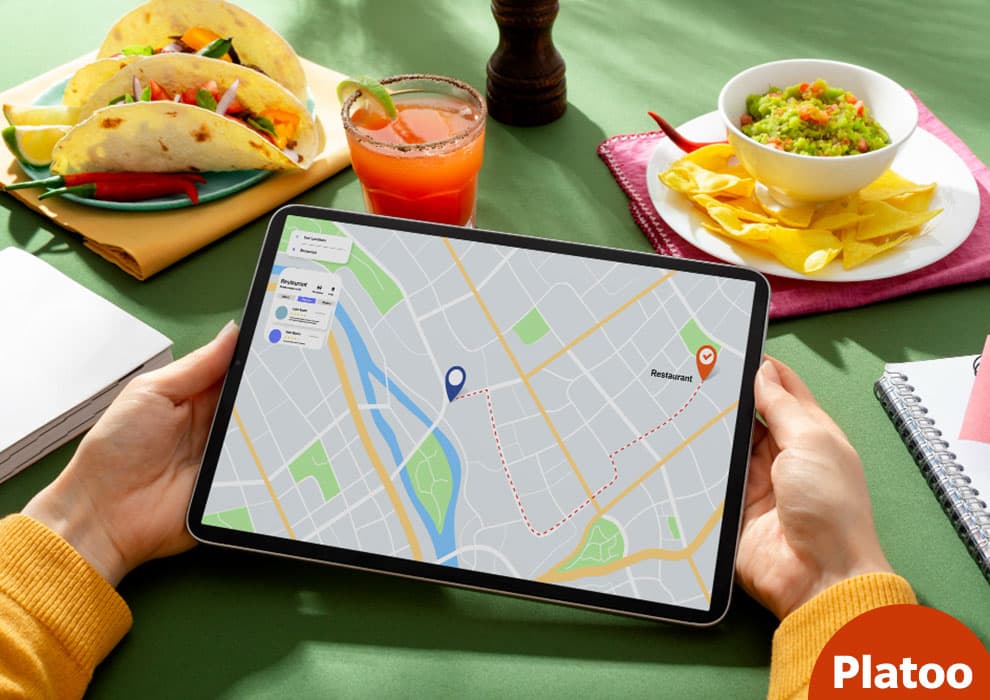
Dove compare il tuo menu su Google Maps e nella Ricerca Google
In una strada che non conosce, un cliente apre spesso Google Maps prima di qualsiasi sito, tocca un segnaposto e decide se entrare. Per turisti e ospiti stranieri il menu del ristorante su quella scheda è spesso la prima impressione.
Google Maps non ha un caricamento del menu a parte: tutto passa dal Profilo dell’attività
In Google Maps non esiste un modulo per il menu. Ciò che compare sulla mappa proviene dal tuo Profilo dell’attività su Google, che alimenta anche il pannello informativo nella Ricerca Google.
Cosa vedono i clienti: la scheda Menu, il link del menu e le foto
I clienti vedono tre cose. La prima è la scheda «Menu» del Profilo dell’attività. Secondo la guida del Profilo dell’attività su Google («Informazioni sull’editor del menu»), le attività di ristorazione possono inserire piatti con descrizioni e prezzi, raggruppati in sezioni come antipasti, secondi e dolci. La seconda è un link del menu che porta i clienti su una pagina che controlli tu. La terza sono le immagini. La stessa pagina della guida spiega che le foto del menu compaiono nella scheda «Menu» e che anche i clienti possono aggiungerle. Ecco perché un vecchio listino può sopravvivere al menu che mostra.
Google Maps non ha un menu suo. Mostra ciò che gli hanno dato il tuo Profilo dell’attività e i tuoi clienti.
Cosa fa, e cosa non fa, un menu per il posizionamento locale
Un menu non è un interruttore del posizionamento. La guida del Profilo dell’attività su Google («Suggerimenti per migliorare il posizionamento locale su Google») spiega che i risultati locali su Google Maps e nella Ricerca si basano soprattutto su pertinenza, distanza e prominenza, cioè quanto è nota un’attività, e che le attività con informazioni complete e precise hanno più probabilità di comparire. Un menu compilato contribuisce a questa completezza e può sostenere la pertinenza. La stessa pagina chiarisce che non è possibile richiedere né pagare un posizionamento locale migliore.
Prima di iniziare: rivendica e verifica il tuo Profilo dell’attività
Tutte le opzioni per il menu descritte in questa guida si gestiscono dal Profilo dell’attività su Google. Le guide più vecchie lo chiamano ancora Google My Business, ma i passaggi sono gli stessi descritti qui. Finché non controlli il profilo del tuo locale, non puoi aggiungere un link del menu, inserire piatti né correggere ciò che Google Maps mostra già.
Aggiungi o rivendica il profilo
Molti locali hanno già una scheda creata da dati pubblici. Rivendicala invece di crearne un duplicato. Secondo la pagina della guida «Aggiungere o rivendicare il Profilo dell’attività», è gratuito.
- Vai su business.google.com/add, oppure apri il tuo locale in Google Maps e scegli «Rivendica questa attività».
- Cerca il nome dell’attività. Seleziona la scheda esistente o creane una nuova.
- Conferma indirizzo, numero di telefono e sito web, poi prosegui con la verifica.
Le linee guida di Google per la rappresentazione della tua attività stabiliscono che un ristorante, un bar o un caffè all’interno di un hotel deve avere un profilo proprio: un punto vendita F&B d’albergo si configura quindi separatamente dall’hotel, con menu e orari propri.
Verifica: metodi e tempi
È Google a decidere quali metodi di verifica offrire. Secondo la pagina della guida «Verificare l’attività su Google», le opzioni comprendono telefonata o SMS, email, video e cartolina, a seconda del tipo di attività e della regione.
La stessa pagina indica che la revisione richiede fino a 5 giorni lavorativi. I codici via cartolina arrivano per lo più entro 14 giorni e scadono dopo 30 giorni, quindi inserisci il codice al più presto.
Scegli una categoria della ristorazione perché compaiano le opzioni del menu
Gli strumenti per il menu dipendono dalla categoria dell’attività, quindi quando crei o modifichi il profilo scegli una categoria principale come Ristorante o Bar. La pagina della guida di Google presenta l’editor del menu («Modifica menu») come uno strumento per le attività di ristorazione. Con un’altra categoria, come hotel o negozio, queste opzioni possono mancare.
Quattro modi per aggiungere il menu su Google Maps a confronto
Ci sono quattro modi per portare il menu di un ristorante su un profilo, contando una scorciatoia sperimentale con l’IA che alimenta il secondo. Si differenziano per chi tiene aggiornati i contenuti.
| Metodo | Cosa vedono i clienti | Manutenzione |
|---|---|---|
| Link del menu | Un pulsante che apre il tuo menu online | Modificare una volta la tua pagina |
| Editor del menu | Piatti e prezzi dentro Google | Riscrivere ogni modifica |
| Foto del menu o PDF | Immagini nella scheda «Menu» | Ricaricare dopo ogni modifica |
| Creazione del menu con l’IA (sperimentale) | Un menu strutturato ricavato da un caricamento | Controllare, poi aggiornare a mano |
Link del menu: un URL che mostra sempre il menu aggiornato
Il link del menu (il campo URL del menu) si trova nella sezione «Contatti» del profilo, e ogni profilo ne ha uno solo. Quell’unico spazio dovrebbe puntare a un menu digitale che controlli tu: la pagina del menu sul tuo sito o un menu online ospitato. La prossima sezione indica il percorso esatto e le regole di Google.
Editor del menu: piatti scritti direttamente in Google
L’editor del menu («Modifica menu») contiene piatti, descrizioni e prezzi digitati direttamente in Google. Secondo la pagina della guida di Google sull’editor del menu, Google può anche trascrivere i dati del menu dal tuo sito. In entrambi i casi, ora esiste una seconda copia dentro Google.
Foto del menu e PDF
Una foto o un PDF caricato in «Foto del menu» compare nella scheda «Menu», spiega la stessa pagina della guida. Un’opzione sperimentale con l’IA fa un passo in più e costruisce da quel caricamento un menu strutturato, che il titolare controlla prima della pubblicazione.
Quale opzione si adatta a un menu stagionale, multilingue o con più sedi
Un menu stagionale fa pendere la scelta verso il link, perché in Google non c’è nulla da riscrivere. Lo stesso vale per un menu in più lingue o per un gruppo in cui ogni sede ha il proprio indirizzo del menu. L’editor va bene per un menu breve e stabile. Le foto funzionano meglio come complemento.
Come inserire il link del menu nel Profilo dell’attività, passo dopo passo
Tra le strade messe a confronto, il link è il modo più rapido per aggiungere il menu su Google Maps: un URL incollato in un solo campo. I passaggi sono gli stessi sia che il menu si trovi sul tuo sito sia su una pagina del menu ospitata.
Dal computer, dalla Ricerca Google
Accedi con l’account Google che gestisce il profilo e cerca il nome della tua attività. La pagina della guida di Google sull’editor del menu indica il percorso: Modifica profilo > Informazioni sull’attività > Contatti.
- Apri «Modifica profilo».
- Vai su «Informazioni sull’attività», poi su «Contatti».
- Trova «Link del menu» e incolla l’indirizzo del tuo menu.
- Fai clic su «Salva».
La pagina della guida di Google sulla modifica del Profilo dell’attività precisa che il campo «Sito web» richiede l’URL completo, con http:// o https://, ed è buona abitudine fare lo stesso qui.
Nell’app Google Maps
La pagina della guida di Google descrive il percorso dal computer, ed è il punto più semplice da cui farlo. Nell’app Google Maps apri la tua attività con l’account che la gestisce e cerca «Modifica profilo». Sul telefono i pulsanti possono trovarsi altrove, ma il link del menu (campo URL del menu) è lo stesso.
Chi ha più locali deve mettere in conto di ripetere l’operazione per ognuno. La pagina della guida di Google sulla gestione dei link delle attività locali specifica che questi link non sono disponibili tramite l’API Business Profile né con il caricamento da foglio di calcolo.
Una modifica salvata riceve lo stato «Accettata», «In attesa» o «Non approvata». Secondo la pagina della guida di Google su cosa succede alle modifiche del Profilo dell’attività, la revisione di solito si conclude entro 10 minuti, ma alcune richiedono fino a 30 giorni.
Le regole di Google per un URL del menu
Hai a disposizione un solo spazio. La pagina della guida di Google sui link delle attività locali consente un unico link al menu o all’elenco dei servizi, contro un massimo di 10 link per categoria per appuntamenti, prenotazioni e ordini.
Le linee guida di Google per la rappresentazione della tua attività aggiungono tre condizioni. Un URL del menu non può essere un link diretto a un servizio di ordinazione o consegna di terzi. Il menu deve rappresentare i piatti realmente disponibili, quindi una pagina con soli «piatti più richiesti» non va inviata. E un’agenzia o un fornitore che gestisce il profilo deve avere il consenso del titolare prima di inviare un URL del menu.
Perché il campo della descrizione non è il posto giusto per il link
La descrizione è la casella di testo più visibile del profilo, perciò i titolari spesso ci incollano l’indirizzo del menu. La pagina della guida di Google sulla modifica del Profilo dell’attività limita la descrizione a 750 caratteri e vieta gli URL. L’indirizzo del menu va nel campo «Link del menu», dove Google Maps può trattarlo come un menu e non come una riga di testo.
Come mettere un menu QR o un menu online su Google Maps: un codice QR è solo un link
Non c’è niente da «caricare» quando porti un menu QR su Google Maps. Il quadrato sul tuo tavolo non è un menu né un file. È un modo stampato di scrivere un indirizzo web, ed è quell’indirizzo che Google vuole.
Cosa c’è davvero dentro un codice QR
Pensa a un codice QR come a un URL codificato: testo disegnato come quadrati bianchi e neri perché una fotocamera lo legga. Scansionarlo apre soltanto quel link nel browser del telefono. Il menu online vero e proprio vive su una pagina web.
Secondo la storia del QR Code di DENSO WAVE, l’azienda lo ha lanciato nel 1994, e «QR» sta per quick response. DENSO WAVE ricorda anche che è diventato uno standard internazionale ISO (ISO/IEC 18004) nel giugno 2000 e che i telefoni con lettore QR hanno diffuso in Giappone, nel 2002, l’abitudine di scansionare un codice per raggiungere un sito.
In sala contano due dettagli. La tabella delle versioni di DENSO WAVE va dalla versione 1 (21 x 21 moduli) alla versione 40 (177 x 177 moduli), quindi un indirizzo più lungo significa un codice più fitto. La funzione di correzione degli errori può recuperare i dati quando un codice è in parte macchiato o danneggiato: il livello M, il più scelto, recupera circa il 15 % delle parole di codice, il livello Q circa il 25 %. Per questo un adesivo da tavolo un po’ graffiato si scansiona ancora.
Trova l’URL dietro il tuo menu QR
Ogni menu QR (menu con codice QR) ha già un link dietro di sé. Ci sono due modi per ottenerlo come testo:
- Scansiona il codice con la fotocamera del telefono, lascia che il menu si apra, poi copia l’indirizzo dalla barra del browser.
- Accedi alla dashboard del tuo servizio di menu e copia il link pubblico del menu. Platoo, per esempio, assegna a ogni menu un proprio URL pubblico, che è quello codificato nel codice QR. Non c’è sincronizzazione automatica con Google: lo incolli tu.
Se il codice apre un link breve che reindirizza, verifica che apra il menu direttamente nel browser e usa l’indirizzo che il tuo servizio di menu indica come link pubblico.
Incolla quell’URL nel campo «Link del menu»
Il campo di Google accetta un URL, non un’immagine QR. Apri il campo «Link del menu» descritto nella sezione precedente, incolla l’indirizzo e salva. Questo link al menu è tutto ciò che serve a Google.
Prima controlla una regola. Le linee guida di Google per la rappresentazione della tua attività stabiliscono che gli URL del menu non possono essere link diretti a servizi di ordinazione o consegna di terzi. Una pagina che mostra solo piatti e prezzi non è un servizio di ordinazione.
Un link, due porte: il tavolo e la mappa
Scenario tipico
Un bar sul lungomare ha un codice QR su ogni tavolo. La titolare lo scansiona, copia l’indirizzo e lo incolla nel campo «Link del menu». La sera un cliente seduto scansiona il codice, mentre un turista a qualche via di distanza apre il menu dalla scheda del bar su Google Maps. Entrambi arrivano alla stessa pagina, con le traduzioni offerte da un menu multilingue.
Cosa succede quando modifichi il menu in seguito
Cambia un piatto o un prezzo nel menu online e tutte e due le porte mostrano l’aggiornamento. Non si ricarica nulla su Google e non si ristampa nessun codice, perché nessuno dei due contiene il menu, solo il suo indirizzo.
La condizione è che il link resti lo stesso. Se l’indirizzo cambia, ristampa i codici e sostituisci il link del menu nel profilo.
Perché su Google Maps un menu online funziona meglio di un menu cartaceo
Un menu stampato e un menu online possono contenere gli stessi piatti. Su Google Maps però si comportano in modo diverso, perché Google può collegarsi a una pagina, mentre da un menu di carta può ricavare solo una foto o una copia riscritta.
Un menu cartaceo arriva a Google come foto, PDF o copia riscritta
Google Maps non sa leggere un menu plastificato. Secondo la pagina della guida del Profilo dell’attività su Google sull’editor del menu, un menu stampato entra tramite «Foto del menu», come foto o PDF. Anche lo strumento sperimentale con l’IA della stessa pagina parte da quel caricamento. La pagina della guida di Google sulla gestione di foto e video del Profilo dell’attività aggiunge dei limiti: JPG o PNG, tra 10 KB e 5 MB, a fuoco e ben illuminata.
Una foto congela il menu al giorno dello scatto; un link no
Cambia un prezzo e la foto resta sbagliata finché qualcuno non la rifà e la ricarica. Restano anche le foto di vecchi menu caricate dai clienti. La pagina della guida di Google sulla segnalazione delle foto indica che la revisione può richiedere diversi giorni lavorativi e che la rimozione non è garantita.
Un link del menu apre ciò che la pagina mostra oggi.
Foto di un menu cartaceo
- Mostra il menu com’era quel giorno
- Un cambio di prezzo richiede una nuova foto e un nuovo caricamento
- Il testo è chiuso in un’immagine
- Una lingua per foto
Link a un menu online
- Mostra il menu aggiornato a ogni visita
- Un cambio di prezzo si fa una volta, sulla pagina del menu
- Il testo è vivo su una pagina
- Può offrire più lingue
Leggibile sul telefono e nella lingua del cliente
Sul telefono i clienti ingrandiscono e trascinano una pagina A3 fotografata, e un’app di traduzione deve lavorare su un’immagine del testo. Un menu digitale è pensato per quello schermo. Un menu multilingue, come quelli creati con Platoo, permette al visitatore di leggere i piatti nella propria lingua.
Dove il menu di carta ha ancora il suo posto
La carta stampata sta sul tavolo. Alcuni clienti la preferiscono, e funziona anche quando la connessione è debole. Le due cose convivono: la carta in sala, il link sulla mappa.
Costruire il menu dentro Google: editor del menu, importazione con l’IA e foto
L’editor del menu («Modifica menu») conserva una copia del tuo menu su Google: è il menu nel Profilo dell’attività su Google che i clienti vedono nella scheda «Menu».
Aggiungi sezioni e piatti a mano
Secondo la pagina della guida di Google sull’editor del menu, l’editor è organizzato in sezioni, come antipasti, secondi e dolci, ciascuna con piatti, descrizioni e prezzi.
- Cerca il nome della tua attività su Google dopo aver effettuato l’accesso, poi seleziona «Modifica menu» sopra i risultati.
- Crea una sezione, per esempio antipasti.
- Aggiungi ogni piatto con nome, descrizione e prezzo.
- Salva e ripeti per ogni sezione.
Alcuni piatti suggeriti provengono da fornitori terzi, nota la stessa pagina; controlla il nome del fornitore prima di aggiungerne uno. Se il salvataggio non riesce, Google consiglia di riprovare, attendere 24 ore e contattare l’assistenza del Profilo dell’attività se l’errore persiste.
Creare un menu da una foto o da un PDF con l’IA
Secondo la pagina della guida sull’editor del menu, la creazione sperimentale del menu con l’IA legge una foto o un PDF caricato e propone sezioni, nomi dei piatti, descrizioni e prezzi. L’intero menu deve stare su una pagina e in una foto, e controlli il risultato prima di pubblicarlo. Verifica ogni prezzo: una cifra letta male viene pubblicata a tuo nome.
Carica foto del menu che restino leggibili sul telefono
Le foto del menu si caricano in «Modifica menu» > «Foto del menu» e compaiono nella scheda «Menu», dove i caricamenti dei clienti stanno accanto ai tuoi.
La pagina della guida di Google sulla gestione di foto e video del Profilo dell’attività fissa i limiti: JPG o PNG, tra 10 KB e 5 MB, consigliati 720 x 720 px, minimo 250 x 250 px, a fuoco e ben illuminata. Il minimo non basta per una pagina fitta di testo. Prima di caricarla, fai zoom sul tuo telefono.
Il costo di una seconda copia: ogni cambio di prezzo si fa due volte
Tutto ciò che si costruisce nell’editor duplica un menu che già aggiorni. Esempio illustrativo: un bar aumenta il prezzo del caffè il lunedì. Il suo menu cambia quella stessa mattina. La copia su Google cambia solo quando qualcuno apre l’editor e, secondo la stessa pagina della guida, le modifiche possono poi richiedere da 24 a 48 ore per comparire su Google Maps e nella Ricerca. Fino ad allora i clienti vedono il prezzo vecchio.
Menu sbagliato o vecchio su Google? Imposta la fonte del menu preferita
I titolari trovano spesso sulla propria scheda un menu che nessuno del personale ha inserito. Prima capisci quale fonte sta mostrando Google, perché ognuna si corregge in un punto diverso.
Da dove arrivano i menu che non hai mai caricato
La pagina della guida del Profilo dell’attività su Google sull’editor del menu spiega che Google può trascrivere i dati del menu dal sito dell’attività e che alcuni piatti suggeriti nell’editor provengono da fornitori terzi. I clienti caricano le proprie foto del menu.
| Fonte del menu sbagliato | Dove correggerlo |
|---|---|
| Più fonti in concorrenza | Scheda «Menu completo» |
| Trascritto dal tuo sito | Editor del menu |
| Link di terze parti | Chiedere al fornitore indicato sul link di rimuoverlo |
| Foto del menu caricate dai clienti | Segnalare a Google |
Scegli il menu preferito nella scheda «Menu completo»
Quando Google trova più fonti per il menu, decide il titolare quale prevale. Secondo la stessa pagina della guida, apri «Modifica menu» nel tuo Profilo dell’attività su Google, vai alla scheda «Menu completo» e seleziona la fonte preferita. Quel menu compare poi come informazione pubblica nel profilo.
Per i link di terze parti indesiderati, la pagina della guida di Google sulla gestione dei link delle attività locali indica che i fornitori devono rimuoverli entro 5 giorni dalla ricezione di una richiesta di rimozione.
Correggi o rimuovi i dati che Google ha trascritto dal tuo sito
La trascrizione del menu dal sito può andare storta. La pagina della guida sull’editor del menu indica che i dati sbagliati si correggono modificando o eliminando il piatto o la sezione. Per fermare del tutto la trascrizione, Google rimanda a un’opzione di disattivazione in Search Console. Considerala l’ultima risorsa: la guida di Search Console precisa che la disattivazione della visualizzazione nei risultati di ricerca locale vale per l’intero dominio, sottodomini compresi, e che i contenuti esistenti vengono rimossi entro 30 giorni.
Segnala le vecchie foto del menu caricate dai clienti
Le foto dei clienti in «Foto del menu» non si possono modificare, solo segnalare. La pagina della guida di Google sulla segnalazione di foto o video inappropriati indica che la revisione può richiedere diversi giorni lavorativi e che la rimozione non è garantita.
Più sedi o punti vendita d’albergo
Secondo la pagina della guida sull’editor del menu, aggiornare i menu di più Profili dell’attività richiede l’API Business Profile (FoodMenus), e le attività che ricevono il menu tramite l’API potrebbero non avere l’editor del menu nel proprio Profilo dell’attività o nella Ricerca. Scenario tipico: il ristorante di un hotel alimentato da un sistema di gruppo non trova l’opzione «Modifica menu», quindi le correzioni passano da chi gestisce il feed.
Menu per i turisti su Google Maps: lingue e allergeni
Un menu su Google Maps viene spesso letto da chi non parla la lingua in cui è scritto. Nelle località turistiche questo dovrebbe orientare la scelta di dove punta il tuo link al menu.
Quanta domanda è internazionale
Nessun dato pubblico risponde per un singolo locale, ma la direzione è chiara. Eurostat Statistics Explained conta 3,00 miliardi di pernottamenti nelle strutture ricettive turistiche dell’UE nel 2024, il 2,2 % in più rispetto al 2023. Un comunicato Eurostat del 4 marzo 2025 aggiunge che i pernottamenti degli ospiti internazionali sono cresciuti di 67,2 milioni (+4,9 %), mentre quelli nazionali sono calati di 1,8 milioni. Il comunicato di UN Tourism del 17 settembre 2026 indica una crescita del 3 % degli arrivi internazionali in Europa nel primo semestre 2026.
3,00 miliardi
Pernottamenti nelle strutture ricettive turistiche dell’UE, 2024
Eurostat
+4,9 %
Pernottamenti degli ospiti internazionali, 2024
Eurostat
+3 %
Arrivi internazionali in Europa, primo semestre 2026
UN Tourism
Perché un menu multilingue collegato batte un menu digitato in una sola lingua
Un menu digitato dentro Google è un’altra copia da tradurre e tenere allineata. Un menu online collegato funziona diversamente: il campo URL del menu contiene un solo indirizzo, e la pagina dietro può offrire un selettore della lingua. Platoo è un esempio di servizio con menu che i clienti possono leggere in più lingue.
Nel comunicato stampa del 2020 di CSA Research sul sondaggio «Can’t Read, Won’t Buy», il 76 % degli acquirenti online preferiva prodotti con informazioni nella propria lingua madre, e il 40 % non avrebbe mai comprato su siti in altre lingue. Si trattava di acquirenti online, non di clienti di ristoranti, ma è plausibile che l’istinto sia lo stesso (vedi quanto perdono i ristoranti quando i turisti non riescono a leggere il menu).
Le informazioni sugli allergeni secondo le norme UE e dove devono stare
Secondo EUR-Lex, l’art. 44, par. 1, lett. a), del Regolamento (UE) n. 1169/2011 rende obbligatoria l’indicazione degli allergeni per gli alimenti non preimballati. La pagina della Commissione europea sulla normativa in materia di informazioni sugli alimenti conferma che riguarda ristoranti e bar e che si applica dal 13 dicembre 2014. L’art. 44, par. 2, consente agli Stati membri di stabilire i mezzi e la forma di presentazione, quindi il formato accettato varia da paese a paese. L’art. 15, par. 1, richiede una lingua facilmente comprensibile per i consumatori locali.
Il riferimento dell’API Business Profile per FoodMenus elenca otto valori di allergeni (latticini, uova, pesce, arachidi, crostacei e molluschi, soia, frutta a guscio, frumento). Non dare per scontato che questi otto coprano tutto ciò che le tue norme nazionali ti chiedono di dichiarare. Tieni le informazioni complete sugli allergeni sul tuo menu, nella forma accettata dalle norme nazionali e con le traduzioni per gli ospiti stranieri. I responsabili F&B degli hotel dovrebbero fare lo stesso per il profilo di ogni punto vendita.
Quanto tempo richiedono le modifiche su Google Maps e come controllare che il menu sia online
Google esamina le modifiche prima che i clienti le vedano: salvare non significa pubblicare.
Tempi previsti per ogni tipo di modifica
| Modifica | Attesa prevista, secondo la guida del Profilo dell’attività su Google |
|---|---|
| Piatti modificati nell’editor del menu («Modifica menu») | Da 24 a 48 ore per comparire su Google Maps e nella Ricerca («Informazioni sull’editor del menu») |
| Un nuovo link nel campo URL del menu o un’altra modifica del profilo | Di solito esaminata entro 10 minuti; alcune revisioni richiedono fino a 30 giorni («Cosa succede alle modifiche del Profilo dell’attività») |
Un controllo di due minuti dal telefono di un cliente
Usa un telefono senza accesso al tuo account Google. Trova il ristorante su Google Maps, poi cerca il suo nome nella Ricerca Google e apri il profilo mostrato accanto ai risultati locali. Tocca il menu e verifica che apra la pagina giusta con i prezzi aggiornati.
Facoltativo: indica a Google l’URL del menu con i dati strutturati sul tuo sito
Sul tuo sito puoi dichiarare l’indirizzo del menu. La documentazione di Google Search Central sui dati strutturati delle attività locali consiglia una proprietà «menu» per il sottotipo Restaurant, in JSON-LD: «For food establishments, the fully-qualified URL of the menu». schema.org definisce anche un tipo Menu, composto da hasMenuSection e hasMenuItem e collegato tramite hasMenu. Entrambi sono indicazioni: la stessa documentazione di Google non garantisce un risultato multimediale nella Ricerca.
Approfondimenti correlati
Domande frequenti: mettere il menu su Google Maps
Sì. Per aggiungere il menu su Google Maps basta il Profilo dell’attività, e la pagina della guida di Google su come aggiungere o rivendicare un profilo indica che è gratuito; puoi iniziare da «Rivendica questa attività» in Google Maps. Link del menu, foto del menu ed editor del menu fanno tutti parte di quel profilo gratuito.
Sì, come link, non come immagine. Un menu QR è una pagina online, e il codice stampato codifica soltanto il suo indirizzo pubblico. Scansiona il tuo codice, copia l’indirizzo dal browser e incollalo in Modifica profilo > Informazioni sull’attività > Contatti > Link del menu, poi Salva. Il percorso viene dalla pagina della guida di Google sull’editor del menu.
Le cause abituali sono l’accesso e la categoria. Gli strumenti per il menu compaiono in genere solo per l’account che gestisce un Profilo dell’attività su Google rivendicato e verificato, quindi controlla con quale account hai effettuato l’accesso. Sono inoltre legati alle attività di ristorazione. Se la categoria principale non è Ristorante, Bar o simile, l’opzione può mancare.
Sì, come foto del menu. La pagina della guida di Google sull’editor del menu descrive «Modifica menu» > «Foto del menu», dove carichi una foto o un PDF; i file compaiono poi nella scheda «Menu». Un PDF si legge male sul telefono, quindi consideralo un ripiego.
La pagina della guida di Google sulle modifiche del Profilo dell’attività indica che di solito vengono esaminate entro 10 minuti, ma alcune revisioni richiedono fino a 30 giorni. La pagina sull’editor del menu aggiunge che le modifiche al menu possono richiedere da 24 a 48 ore per comparire su Google Maps e nella Ricerca. Il profilo mostra lo stato di ogni modifica.
Prima trova da dove arriva. Un link superato si sostituisce nel campo «Link del menu». Se Google ha trovato più menu, la sua guida sull’editor del menu indica di selezionare la fonte preferita nella scheda «Menu completo» di «Modifica menu». I piatti sbagliati trascritti dal tuo sito si modificano o si eliminano nell’editor del menu. Una vecchia foto caricata da un cliente si può solo segnalare a Google.
Fonti: Guida del Profilo dell’attività su Google: Informazioni sull’editor del menu · Guida del Profilo dell’attività su Google: Suggerimenti per migliorare il posizionamento locale su Google · Guida del Profilo dell’attività su Google: Aggiungere o rivendicare il Profilo dell’attività · Guida del Profilo dell’attività su Google: Linee guida per la rappresentazione della tua attività su Google · Guida del Profilo dell’attività su Google: Verificare l’attività su Google · Guida del Profilo dell’attività su Google: Modificare il Profilo dell’attività · Guida del Profilo dell’attività su Google: Gestire i link della tua attività locale · Guida del Profilo dell’attività su Google: Cosa succede alle modifiche del Profilo dell’attività · DENSO WAVE: Storia del QR Code · DENSO WAVE: Standardizzazione del QR Code · DENSO WAVE: Capacità di informazione e versioni del QR Code · DENSO WAVE: Funzione di correzione degli errori · Guida del Profilo dell’attività su Google: Gestire foto e video del Profilo dell’attività · Guida del Profilo dell’attività su Google: Segnalare foto o video inappropriati nel Profilo dell’attività · Guida di Search Console: Disattivare la visualizzazione nei risultati di ricerca locale e in altri servizi Google · Eurostat Statistics Explained: Statistiche sul turismo, pernottamenti nelle strutture ricettive turistiche (dati 2024) · Comunicato Eurostat: il turismo UE supera i 3 miliardi di pernottamenti nel 2024 dopo un solido quarto trimestre, 4 marzo 2025 · UN Tourism: il turismo internazionale tiene con una crescita dello 0,4 % nel primo semestre 2026, 17 settembre 2026 · CSA Research: comunicato stampa «Can’t Read, Won’t Buy» (B2C), 7 luglio 2020 · Regolamento (UE) n. 1169/2011 relativo alla fornitura di informazioni sugli alimenti ai consumatori (EUR-Lex) · Commissione europea: Informazioni sugli alimenti ai consumatori, normativa · Google for Developers: Riferimento dell’API Business Profile, FoodMenus · Google Search Central: Dati strutturati delle attività locali (LocalBusiness) · schema.org: Menu