
Как разместить меню ресторана в Google Картах (включая ссылку на QR-меню)
Как добавить меню в Google Карты через Профиль компании в Google: ссылку на меню, редактор меню и фото в сравнении, как вывести на карту ссылку на ваше QR-меню, правила Google для URL меню, как исправить неверное или устаревшее меню и сколько времени нужно, чтобы изменения появились.
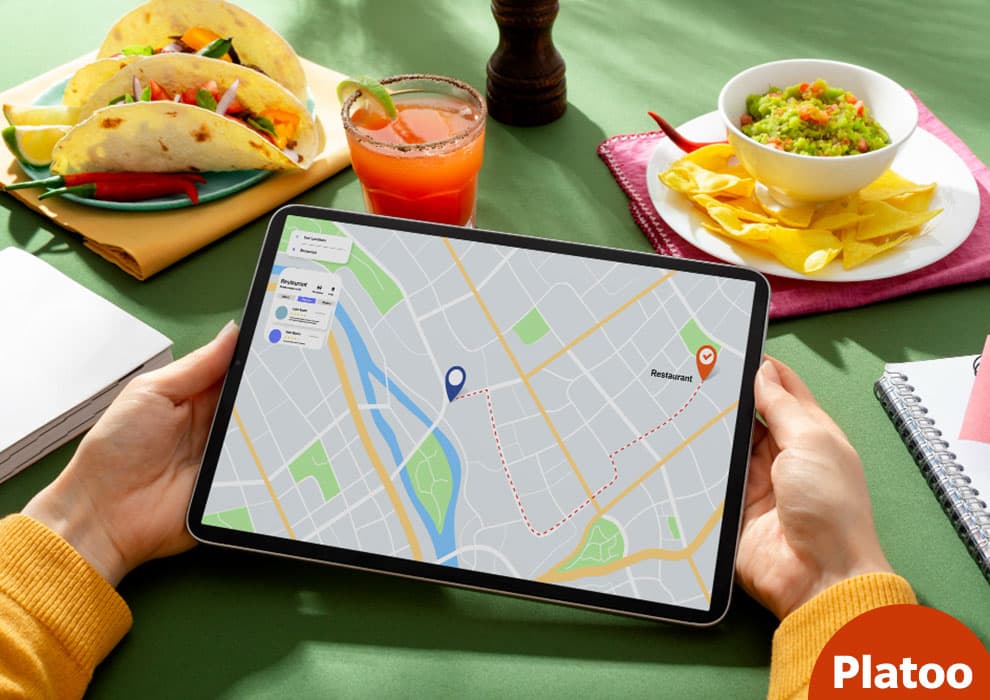
Где ваше меню появляется в Google Картах и в Поиске Google
На незнакомой улице гость часто открывает Google Карты раньше любого сайта, нажимает на метку и решает, заходить ли. Для туристов и иностранных гостей меню ресторана в этой карточке нередко становится первым впечатлением.
В Google Картах нет отдельной загрузки меню: всё идёт через Профиль компании
В самих Google Картах нет формы для меню. То, что видно на карте, берётся из вашего Профиля компании в Google, который также наполняет панель знаний в Поиске Google.
Что видят гости: вкладку «Меню», ссылку на меню и фото меню
Гости видят три вещи. Первая — вкладка «Меню» в Профиле компании. Согласно справке Профиля компании в Google («Редактор меню»), заведения общественного питания могут указать блюда с описаниями и ценами, сгруппировав их по разделам: закуски, основные блюда, десерты. Вторая — ссылка на страницу меню, которой управляете вы. Третья — изображения. На той же странице справки сказано, что фото меню показываются на вкладке «Меню» и что добавлять их могут и клиенты. Поэтому старый прейскурант может пережить меню, которое на нём изображено.
У Google Карт нет собственного меню. Они показывают то, что им дали ваш Профиль компании — и ваши гости.
Что меню даёт для локального ранжирования, а что нет
Меню — не переключатель ранжирования. В справке Профиля компании в Google («Как улучшить позиции компании в местных результатах поиска») сказано, что местные результаты в Google Картах и Поиске зависят прежде всего от релевантности, расстояния и известности, то есть от того, насколько компания на слуху, а компании с полной и точной информацией показываются чаще. Заполненное меню добавляет полноты и может поддержать релевантность. На той же странице прямо сказано, что запросить или купить более высокую позицию в местных результатах нельзя.
Прежде чем начать: получите доступ к Профилю компании и подтвердите его
Все варианты меню из этого руководства управляются через Профиль компании в Google. В старых инструкциях сервис ещё называют Google Мой бизнес, но шаги те же, что описаны здесь. Пока у вас нет доступа к профилю заведения, вы не можете добавить ссылку на меню, внести блюда или исправить то, что Google Карты уже показывают.
Добавьте профиль или заявите права на него
У многих заведений уже есть карточка, созданная из открытых данных. Заявите права на неё, а не создавайте дубликат. Согласно странице справки «Как добавить Профиль компании или получить к нему доступ», это бесплатно.
- Откройте business.google.com/add или найдите своё заведение в Google Картах и выберите «Заявить права на эту компанию».
- Найдите название компании. Выберите существующую карточку или создайте новую.
- Подтвердите адрес, номер телефона и сайт и перейдите к подтверждению.
Правила Google по представлению компаний требуют, чтобы у ресторана, кафе или бара внутри отеля был собственный профиль. Поэтому F&B-точку отеля создают отдельно от самого отеля — со своим меню и часами работы.
Подтверждение: способы и сроки
Какие способы подтверждения предложить, решает Google. Согласно странице справки «Как подтвердить компанию в Google», это могут быть звонок или SMS, электронная почта, видео и открытка — в зависимости от типа компании и региона.
На той же странице сказано, что проверка занимает до 5 рабочих дней. Коды на открытке обычно приходят в течение 14 дней и истекают через 30 дней, поэтому вводите код без промедления.
Выберите категорию общепита, чтобы появились настройки меню
Инструменты меню зависят от категории компании, поэтому при создании или редактировании профиля выберите основную категорию — например, «Ресторан» или «Кафе». В справке Google редактор меню («Изменить меню») описан как инструмент для заведений общественного питания. При другой категории, например «Гостиница» или «Магазин», этих настроек может не быть.
Четыре способа добавить меню в Google Карты: сравнение
Есть четыре способа разместить меню ресторана в профиле, если считать экспериментальный ИИ-помощник, который заполняет второй из них. Они различаются тем, кто поддерживает содержимое в актуальном состоянии.
| Способ | Что видят гости | Поддержка |
|---|---|---|
| Ссылка на меню | Кнопка, открывающая ваше онлайн-меню | Один раз отредактировать свою страницу |
| Редактор меню | Блюда и цены внутри Google | Каждое изменение вводить заново |
| Фото меню или PDF | Изображения на вкладке «Меню» | Загружать заново после изменений |
| Создание меню с ИИ (экспериментально) | Структурированное меню, собранное из загруженного файла | Проверить, затем вести вручную |
Ссылка на страницу меню: один URL, который всегда показывает актуальное меню
Поле для ссылки на меню (URL меню) находится в разделе «Контакты» профиля, и у профиля оно только одно. Этот единственный слот должен вести на цифровое меню, которым управляете вы: страницу меню на вашем сайте или размещённое онлайн-меню. В следующем разделе — точный путь и правила Google.
Редактор меню: блюда, введённые прямо в Google
В редакторе меню («Изменить меню») хранятся блюда, описания и цены, введённые прямо в Google. Согласно справке Google о редакторе меню, Google может также переносить данные меню с вашего сайта. Так или иначе, теперь в Google живёт вторая копия.
Фото меню и PDF
Фото или PDF, загруженные в раздел «Фото меню», появляются на вкладке «Меню», говорится на той же странице справки. Экспериментальная функция с ИИ идёт дальше и собирает из этого файла структурированное меню, которое владелец проверяет перед публикацией.
Какой вариант подходит для сезонного, многоязычного меню или сети заведений
Сезонное меню — довод в пользу ссылки: в Google ничего не нужно перепечатывать. То же касается меню на нескольких языках или сети, где у каждого заведения свой адрес меню. Редактор подходит для короткого стабильного меню. Фото лучше всего работают как дополнение.
Как вставить ссылку на меню в Профиль компании: пошагово
Из сравнённых вариантов ссылка — самый быстрый способ добавить меню в Google Карты: один URL, вставленный в одно поле. Шаги одинаковы, где бы ни находилось меню — на вашем сайте или на размещённой странице меню.
На компьютере, через Поиск Google
Войдите в аккаунт Google, который управляет профилем, и найдите название своей компании. В справке Google о редакторе меню указан путь: Изменить профиль > Информация о компании > Контакты.
- Откройте «Изменить профиль».
- Перейдите в «Информация о компании», затем в «Контакты».
- Найдите поле «Ссылка на меню» и вставьте адрес своего меню.
- Нажмите «Сохранить».
Согласно справке Google о редактировании Профиля компании, в поле «Сайт» нужен полный URL с http:// или https://, и здесь стоит придерживаться той же привычки.
В приложении Google Карты
В справке Google описан путь с компьютера, и там это сделать проще всего. В приложении Google Карты откройте свою компанию, войдя в управляющий аккаунт, и найдите «Изменить профиль». На телефоне кнопки могут располагаться иначе, но поле ссылки на меню (URL меню) то же самое.
Владельцам нескольких заведений придётся повторить это для каждого. В справке Google об управлении ссылками местной компании сказано, что эти ссылки недоступны ни через Business Profile API, ни через загрузку таблицы.
Сохранённое изменение получает статус «Принято», «На рассмотрении» или «Не одобрено». Согласно справке Google о том, что происходит с изменениями Профиля компании, проверка обычно занимает до 10 минут, но некоторые длятся до 30 дней.
Правила Google для URL меню
У вас один слот. Справка Google о ссылках местной компании допускает одну ссылку для меню или списка услуг — против до 10 ссылок на категорию для записи, бронирования и заказов.
Правила Google по представлению компаний добавляют три условия. URL меню не может быть прямой ссылкой на сторонний сервис заказа или доставки. Меню должно отражать реально доступные блюда, поэтому страницу только с «популярными блюдами» отправлять не стоит. А агентству или подрядчику, который ведёт профиль, нужно согласие владельца компании, прежде чем отправлять URL меню.
Почему поле описания — не место для ссылки
Описание — самое заметное текстовое поле профиля, поэтому владельцы часто вставляют туда адрес меню. Справка Google о редактировании Профиля компании ограничивает описание 750 символами и запрещает в нём URL. Адрес меню должен стоять в поле «Ссылка на меню», где Google Карты могут воспринимать его как меню, а не как строку текста.
Как разместить QR-меню или онлайн-меню в Google Картах: QR-код — это просто ссылка
Когда вы размещаете QR-меню в Google Картах, «загружать» нечего. Квадрат на вашем столе — это не меню и не файл. Это напечатанный способ записать веб-адрес, и именно этот адрес нужен Google.
Что на самом деле внутри QR-кода
Представьте QR-код как закодированный URL: текст, нарисованный чёрными и белыми квадратами, чтобы его могла прочитать камера. Сканирование лишь открывает эту ссылку в браузере телефона. Само онлайн-меню находится на веб-странице.
Согласно истории QR-кода от DENSO WAVE, компания выпустила его в 1994 году, а «QR» означает quick response. DENSO WAVE также отмечает, что в июне 2000 года он стал международным стандартом ISO (ISO/IEC 18004), а в 2002 году телефоны со считывателем QR сделали сканирование кода для перехода на сайт массовым в Японии.
В зале важны две детали. Таблица версий DENSO WAVE идёт от версии 1 (21 x 21 модуль) до версии 40 (177 x 177 модулей), так что более длинный адрес означает более плотный код. Функция коррекции ошибок восстанавливает данные, когда код частично смазан или повреждён: уровень M, который выбирают чаще всего, восстанавливает около 15% кодовых слов, а уровень Q — около 25%. Поэтому слегка потёртая наклейка на столе всё равно сканируется.
Найдите URL за вашим QR-меню
У любого QR-меню (меню по QR-коду) уже есть ссылка. Получить её в виде текста можно двумя способами:
- Отсканируйте код камерой телефона, дождитесь, пока откроется меню, и скопируйте адрес из адресной строки браузера.
- Войдите в панель своего сервиса меню и скопируйте публичную ссылку меню. Platoo, например, даёт каждому меню собственный публичный URL, который и записан в QR-коде. Автоматической синхронизации с Google нет, поэтому вставлять его нужно самостоятельно.
Если код открывает короткую ссылку с переадресацией, проверьте, что она открывает меню прямо в браузере, и используйте адрес, который ваш сервис меню указывает как публичную ссылку.
Вставьте этот URL в поле ссылки на меню
Поле Google принимает URL, а не изображение QR-кода. Откройте поле, описанное в предыдущем разделе, вставьте адрес и сохраните.
Сначала проверьте одно правило. Правила Google по представлению компаний запрещают использовать в качестве URL меню прямые ссылки на сторонние сервисы заказа или доставки. Страница, которая только показывает блюда и цены, сервисом заказа не является.
Одна ссылка, две двери: стол и карта
Типичный сценарий
В кафе на набережной на каждом столе есть QR-код. Владелица сканирует его, копирует адрес и вставляет его в поле ссылки на меню. Вечером гость за столиком сканирует код, а турист в паре кварталов открывает меню из карточки кафе в Google Картах. Оба попадают на одну и ту же страницу — вместе с переводами, которые даёт многоязычное меню.
Что происходит, когда вы потом меняете меню
Измените блюдо или цену в онлайн-меню — и обе двери покажут обновление. Ничего не нужно заново загружать в Google и перепечатывать коды, потому что ни то, ни другое не содержит меню, только его адрес.
Условие одно: ссылка должна остаться прежней. Если адрес изменится, перепечатайте коды и замените ссылку на меню в профиле.
Почему онлайн-меню в Google Картах работает лучше бумажного
Печатное и онлайн-меню могут содержать одни и те же блюда. Но в Google Картах они ведут себя по-разному: Google может сослаться на страницу, а с бумажной карты может взять только фото или перепечатанную копию.
Бумажное меню попадает в Google как фото, PDF или перепечатанная копия
Google Карты не умеют читать ламинированную карту. Согласно справке Профиля компании в Google о редакторе меню, печатное меню попадает туда через «Фото меню» — как фото или PDF. Экспериментальный ИИ-инструмент на той же странице тоже начинает с этого файла. Справка Google об управлении фото и видео в Профиле компании добавляет ограничения: JPG или PNG, от 10 КБ до 5 МБ, в фокусе и при хорошем освещении.
Фото замораживает меню в день съёмки, а ссылка — нет
Измените цену — и фото неверно, пока кто-нибудь не переснимет и не загрузит его заново. Остаются и фото старых меню, загруженные клиентами. В справке Google о жалобах на фото сказано, что проверка может занять несколько рабочих дней, а удаление не гарантировано.
Ссылка на меню открывает то, что страница показывает сегодня.
Фото бумажного меню
- Показывает меню таким, каким оно было в тот день
- Изменение цены — это новое фото и новая загрузка
- Текст заперт в изображении
- Один язык на фото
Онлайн-меню по ссылке
- При каждом визите показывает актуальное меню
- Цена меняется один раз, на странице меню
- Текст живёт на странице
- Может предлагать несколько языков
Удобно читать на телефоне — и на языке гостя
На телефоне гости увеличивают и двигают сфотографированную страницу A3, а переводчику приходится работать с изображением текста. Цифровое меню создано для этого экрана. Многоязычное меню — например, сделанное в Platoo — позволяет гостю прочитать блюда на своём языке.
Где бумажному меню всё ещё есть место
Печатному меню место на столе. Некоторые гости его предпочитают, и оно работает даже при плохой связи. Одно не мешает другому: бумага в зале, ссылка на карте.
Меню внутри Google: редактор меню, импорт с ИИ и фото
Редактор меню («Изменить меню») хранит копию вашего меню в Google — это меню в профиле компании в Google, которое гости видят на вкладке «Меню».
Добавьте разделы и блюда вручную
Согласно справке Google о редакторе меню, он устроен по разделам — закуски, основные блюда, десерты, — и в каждом есть блюда с описаниями и ценами.
- Войдя в аккаунт, найдите название своей компании в Google и выберите «Изменить меню» над результатами.
- Создайте раздел, например «Закуски».
- Добавьте каждое блюдо с названием, описанием и ценой.
- Сохраните и повторите для каждого раздела.
Некоторые предлагаемые блюда поступают от сторонних поставщиков, отмечается на той же странице; перед добавлением проверьте имя поставщика. Если сохранить не удаётся, Google советует попробовать ещё раз, подождать 24 часа и обратиться в поддержку Профиля компании, если ошибка не исчезает.
Создайте меню из фото или PDF с помощью ИИ
Согласно справке о редакторе меню, экспериментальное создание меню с ИИ считывает загруженное фото или PDF и предлагает разделы, названия блюд, описания и цены. Всё меню должно поместиться на одной странице и в одном фото, а результат вы проверяете перед публикацией. Проверьте каждую цену: неверно распознанная цифра будет опубликована от вашего имени.
Загружайте фото меню, которые читаются на телефоне
Фото меню загружаются в «Изменить меню» > «Фото меню» и показываются на вкладке «Меню», где снимки гостей лежат рядом с вашими.
Справка Google об управлении фото и видео в Профиле компании задаёт ограничения: JPG или PNG, от 10 КБ до 5 МБ, рекомендуемый размер 720 x 720 пикс., минимум 250 x 250 пикс., в фокусе и при хорошем освещении. Минимума недостаточно для плотной страницы текста. Перед загрузкой увеличьте снимок на своём телефоне.
Цена второй копии: каждое изменение цены делается дважды
Всё, что собрано в редакторе, дублирует меню, которое вы и так ведёте. Условный пример: кафе в понедельник поднимает цены на кофе. Его собственное меню меняется тем же утром. Копия в Google меняется, только когда кто-то откроет редактор, а по той же справке изменениям потом может понадобиться от 24 до 48 часов, чтобы появиться в Google Картах и Поиске. До этого гости видят старую цену.
Неверное или устаревшее меню в Google? Выберите предпочтительный источник
Владельцы регулярно находят в своей карточке меню, которое никто из команды туда не добавлял. Сначала выясните, какой источник показывает Google: каждый исправляется в своём месте.
Откуда берутся меню, которые вы не загружали
В справке Профиля компании в Google о редакторе меню сказано, что Google может переносить данные меню с сайта компании, а часть предлагаемых в редакторе блюд поступает от сторонних поставщиков. Гости загружают собственные фото меню.
| Источник неверного меню | Где исправить |
|---|---|
| Несколько конкурирующих источников | Вкладка «Полное меню» |
| Перенесено с вашего сайта | Редактор меню |
| Ссылки сторонних сервисов | Попросить поставщика, указанного у ссылки, удалить её |
| Фото меню, загруженные клиентами | Пожаловаться в Google |
Выберите предпочтительное меню на вкладке «Полное меню»
Когда Google находит несколько источников меню, владелец решает, какой из них главный. Согласно той же справке, откройте «Изменить меню» в своём Профиле компании в Google, перейдите на вкладку «Полное меню» и выберите предпочтительный источник. Это меню затем показывается в профиле как общедоступная информация.
Что касается нежелательных сторонних ссылок, в справке Google об управлении ссылками местной компании сказано, что поставщики обязаны удалить их в течение 5 дней после получения запроса на удаление.
Исправьте или удалите данные, которые Google перенёс с вашего сайта
Перенос меню с сайта может пройти с ошибками. В справке о редакторе меню сказано, что неверные данные исправляются редактированием или удалением блюда либо раздела. Чтобы полностью остановить перенос, Google отсылает к опции отказа в Search Console. Используйте её только в крайнем случае: в справке Search Console указано, что отказ от показа в местных результатах поиска действует для всего домена, включая поддомены, а существующий контент удаляется в течение 30 дней.
Пожалуйтесь на старые фото меню, загруженные гостями
Снимки гостей в «Фото меню» нельзя отредактировать, на них можно только пожаловаться. В справке Google о жалобах на неприемлемые фото и видео сказано, что проверка может занять несколько рабочих дней, а удаление не гарантировано.
Несколько заведений или ресторанов при отеле
Согласно справке о редакторе меню, для обновления меню в нескольких Профилях компании нужен Business Profile API (FoodMenus), а у компаний, получающих меню через API, редактор меню в Профиле компании или в Поиске может быть недоступен. Типичный сценарий: ресторан отеля, который получает данные из системы сети, не находит опцию «Изменить меню», и исправления идут через того, кто ведёт этот фид.
Меню для туристов в Google Картах: языки и аллергены
Меню в Google Картах часто читает человек, который не говорит на языке, на котором оно написано. В туристических местах именно это должно определять, куда ведёт ваша ссылка.
Какая часть спроса — международная
Для отдельного заведения ни одна публичная цифра на это не ответит, но направление понятно. Eurostat Statistics Explained насчитывает 3,00 млрд ночёвок в туристических средствах размещения ЕС в 2024 году — на 2,2% больше, чем в 2023-м. Сообщение Евростата от 4 марта 2025 года добавляет, что число ночёвок иностранных гостей выросло на 67,2 млн (+4,9%), а внутренних — сократилось на 1,8 млн. Сообщение UN Tourism от 17 сентября 2026 года фиксирует рост международных прибытий в Европу на 3% в первом полугодии 2026 года.
3,00 млрд
Ночёвок в туристических средствах размещения ЕС, 2024
Евростат
+4,9%
Ночёвки иностранных гостей, 2024
Евростат
+3%
Международные прибытия в Европу, первое полугодие 2026
UN Tourism
Почему многоязычное меню по ссылке лучше меню, введённого на одном языке
Меню ресторана, введённое в Google, — ещё одна копия, которую нужно переводить и синхронизировать. Онлайн-меню по ссылке работает иначе: поле URL меню хранит один адрес, а страница за ним может предлагать переключатель языков. Platoo — пример сервиса, в котором меню гости могут читать на нескольких языках.
В пресс-релизе CSA Research 2020 года об опросе «Can’t Read, Won’t Buy» 76% онлайн-покупателей предпочитали товары с информацией на родном языке, а 40% никогда не стали бы покупать на сайтах на других языках. Опрашивали онлайн-покупателей, а не гостей ресторанов, но этот инстинкт, скорее всего, переносится и на них (посмотрите, сколько теряют рестораны, когда туристы не могут прочитать меню).
Информация об аллергенах по правилам ЕС и где ей место
Согласно EUR-Lex, ст. 44(1)(a) Регламента (ЕС) № 1169/2011 делает информацию об аллергенах обязательной для неупакованных продуктов. Страница Европейской комиссии о законодательстве в области информации о пищевых продуктах подтверждает, что это касается ресторанов и кафе и действует с 13 декабря 2014 года. Ст. 44(2) позволяет государствам-членам устанавливать способ и форму подачи, так что принятый формат различается от страны к стране. Ст. 15(1) требует языка, легко понятного местным потребителям.
Справочник Business Profile API по FoodMenus перечисляет восемь значений аллергенов (молочные продукты, яйца, рыба, арахис, моллюски и ракообразные, соя, орехи, пшеница). Не стоит считать, что эти восемь покрывают всё, что требуют указывать ваши национальные правила. Держите полную информацию об аллергенах в собственном меню, в форме, которую принимают национальные правила, и с переводами для иностранных гостей. F&B-менеджерам отелей стоит делать то же самое в профиле каждой точки.
Сколько занимают изменения меню в Google Картах и как проверить, что меню опубликовано
Google проверяет изменения до того, как их увидят гости, поэтому «сохранить» ещё не значит «опубликовать».
Ожидаемые сроки для каждого типа изменений
| Изменение | Ожидаемое время, по справке Профиля компании в Google |
|---|---|
| Блюда, измененные в редакторе меню («Изменить меню») | От 24 до 48 часов до появления в Google Картах и Поиске («Редактор меню») |
| Новая ссылка в поле URL меню или другое изменение профиля | Обычно проверяется до 10 минут; некоторые проверки длятся до 30 дней («Что происходит с изменениями в Профиле компании») |
Двухминутная проверка с телефона гостя
Возьмите телефон, на котором не выполнен вход в ваш аккаунт Google. Найдите ресторан в Google Картах, затем найдите его название в Поиске Google и откройте профиль рядом с местными результатами. Нажмите на меню и убедитесь, что открывается нужная страница с актуальными ценами.
По желанию: сообщите Google URL меню с помощью структурированных данных на сайте
На своём сайте вы можете указать адрес меню. Документация Google Search Central о структурированных данных для местных компаний рекомендует свойство «menu» для подтипа Restaurant в JSON-LD: «For food establishments, the fully-qualified URL of the menu». В schema.org также есть тип Menu, который строится из hasMenuSection и hasMenuItem и подключается через hasMenu. И то и другое — подсказки: та же документация Google не гарантирует расширенный результат в Поиске.
Читайте также
Частые вопросы: меню в Google Картах
Да. Добавить меню в Google Карты можно через Профиль компании, а в справке Google о добавлении профиля или получении доступа к нему сказано, что профиль бесплатный; начать можно с «Заявить права на эту компанию» в Google Картах. Поле для ссылки на меню, фото меню и редактор меню — всё это часть бесплатного профиля.
Да, как ссылку, а не как изображение. QR-меню — это онлайн-страница, а напечатанный код содержит только её публичный адрес. Отсканируйте свой код, скопируйте адрес из браузера и вставьте его в Изменить профиль > Информация о компании > Контакты > поле ссылки на меню, затем «Сохранить». Этот путь приведён в справке Google о редакторе меню.
Обычно дело в доступе и категории. Инструменты для меню в профиле компании в Google, как правило, видит только аккаунт, который управляет подтверждённым профилем с заявленными правами, поэтому проверьте, в какой аккаунт вы вошли. Кроме того, они привязаны к заведениям общественного питания. Если основная категория не «Ресторан», «Кафе» или похожая, настройки может не быть.
Да, как фото меню. В справке Google о редакторе меню описан путь «Изменить меню» > «Фото меню», где вы загружаете фото или PDF, после чего файлы появляются на вкладке «Меню». PDF неудобно читать на телефоне, так что считайте его запасным вариантом.
В справке Google об изменениях Профиля компании сказано, что их обычно проверяют до 10 минут, хотя некоторые проверки длятся до 30 дней. Справка о редакторе меню добавляет, что изменениям меню может понадобиться от 24 до 48 часов, чтобы появиться в Google Картах и Поиске. В профиле виден статус каждого изменения.
Сначала выясните, откуда оно взялось. Устаревшую ссылку меняют в поле ссылки на меню. Если Google нашёл несколько меню, его справка о редакторе меню советует выбрать предпочтительный источник на вкладке «Полное меню» в «Изменить меню». Неверные блюда, перенесённые с вашего сайта, редактируют или удаляют в редакторе меню. На старое фото, загруженное гостем, можно только пожаловаться в Google.
Источники: Справка Профиля компании в Google: Редактор меню · Справка Профиля компании в Google: Как улучшить позиции компании в местных результатах поиска · Справка Профиля компании в Google: Как добавить Профиль компании или получить к нему доступ · Справка Профиля компании в Google: Правила представления компаний в Google · Справка Профиля компании в Google: Как подтвердить компанию в Google · Справка Профиля компании в Google: Как изменить Профиль компании · Справка Профиля компании в Google: Как управлять ссылками местной компании · Справка Профиля компании в Google: Что происходит с изменениями в Профиле компании · DENSO WAVE: История QR-кода · DENSO WAVE: Стандартизация QR-кода · DENSO WAVE: Информационная ёмкость и версии QR-кода · DENSO WAVE: Функция коррекции ошибок · Справка Профиля компании в Google: Как управлять фото и видео в Профиле компании · Справка Профиля компании в Google: Как пожаловаться на неприемлемые фото или видео в Профиле компании · Справка Search Console: Как отказаться от показа в местных результатах поиска и других сервисах Google · Eurostat Statistics Explained: Статистика туризма, ночёвки в туристических средствах размещения (данные за 2024 год) · Сообщение Евростата: туризм в ЕС превысил 3 млрд ночёвок в 2024 году после сильного IV квартала, 4 марта 2025 · UN Tourism: международный туризм сохраняет рост на уровне 0,4% в первом полугодии 2026 года, 17 сентября 2026 · CSA Research: пресс-релиз «Can’t Read, Won’t Buy» (B2C), 7 июля 2020 · Регламент (ЕС) № 1169/2011 о предоставлении потребителям информации о пищевых продуктах (EUR-Lex) · Европейская комиссия: Информация о пищевых продуктах для потребителей, законодательство · Google for Developers: Справочник Business Profile API, FoodMenus · Google Search Central: Структурированные данные для местных компаний (LocalBusiness) · schema.org: Menu