
Как работает меню по QR-коду? Простое руководство для ресторанов
Как работает меню по QR-коду, простыми словами: что на самом деле содержит код, как гости сканируют его на iPhone и Android, нужны ли приложение или интернет, как обновлять меню без перепечатки, как создать и проверить коды и что делать, если сканирование не срабатывает.
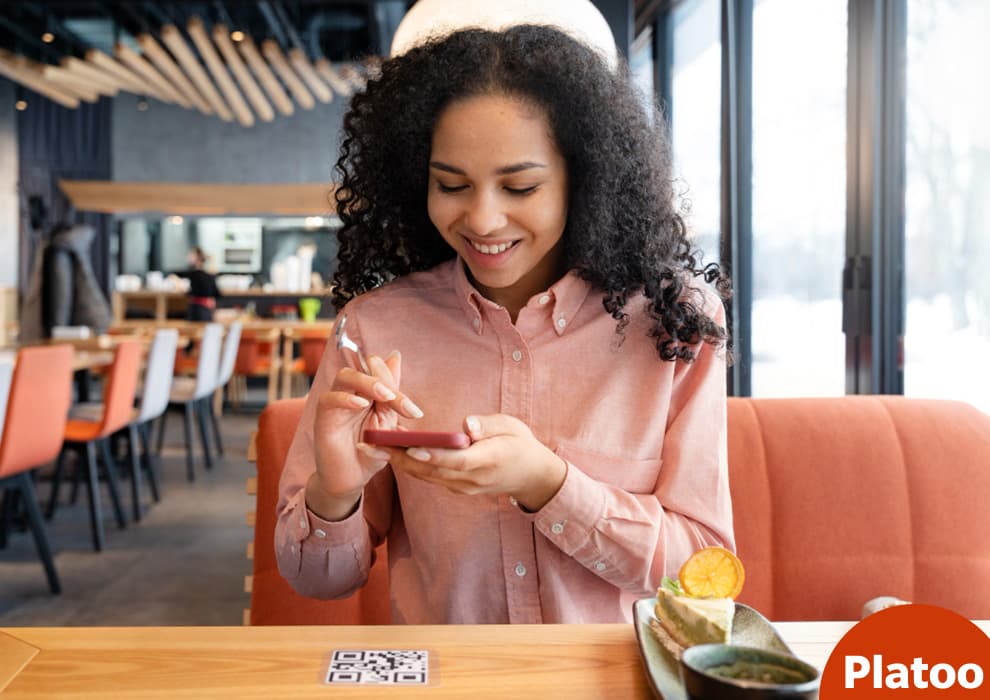
Типичная ситуация: гость садится за столик в вашем кафе, наводит камеру телефона на QR-код на столе и нажимает на появившуюся ссылку. Телефон открывает веб-страницу с вашим меню. Теперь гость может просматривать блюда и цены, выбирая, что заказать.
Вот как работает меню по QR-коду: код даёт ссылку, а телефон загружает меню в браузере. Напечатанный код — это лишь вход; само меню находится в интернете.
Для владельца ресторана практический вопрос в том, что гости видят после сканирования. Следите, чтобы названия блюд были понятными, цены — заметными, а меню — актуальным. Прежде чем ставить код на столы, отсканируйте его сами и проверьте, удобно ли читать меню на вашем телефоне.
Что такое меню по QR-коду?
Планируя меню по QR-коду, воспринимайте напечатанную табличку и цифровое меню как две разные вещи. Решите, что гости должны увидеть после сканирования, ещё до того, как начнёте разрабатывать табличку.
Три составляющие, у каждой своя задача
QR-код — это машиночитаемый штрихкод, в который можно записать ссылку на сайт. См. ответы на частые вопросы о QR-кодах от DENSO WAVE.
URL меню — это веб-адрес, по которому находится меню. Браузер открывает этот адрес и загружает меню. См. объяснение URL на MDN.
Веб-браузер — это программа телефона для просмотра сайтов, то есть окно, через которое вы читаете меню. Меню для гостей Platoo открывается в этом браузере без установки приложения ресторана. Официальное руководство Platoo описывает этот путь.
Обычный ресторанный код содержит ссылку, а не блюда и фотографии. Планируя запуск, помните о точке назначения: напечатать чёткий код — лишь часть задачи. Нужен ещё и адрес меню, до которого гости действительно смогут добраться.
Как владелец запишите, какой адрес используют таблички на столах и кто управляет точкой назначения. Добавьте эти сведения в заметки для передачи смены, чтобы после смены персонала никому не пришлось гадать, где находится меню. Храните копию адреса вместе с макетами для печати. Прежде чем заказывать таблички, попросите человека, незнакомого с настройкой, пройти весь путь.
Веб-страница или PDF: впечатление определяет точка назначения
В качестве точки назначения можно выбрать веб-меню или меню в PDF. Чтобы оценить любой вариант, откройте планируемое меню на телефоне и попробуйте выбрать завтрак так, как это сделал бы гость.
Удобно ли читать названия блюд? Находится ли цена рядом с нужной позицией? Можно ли вернуться к напиткам, не потеряв место?
Оцените с помощью этих вопросов то меню, которое у вас есть на самом деле. Удачное сканирование приводит гостя к двери; понятная подача меню помогает ему решить, что заказать.
Как отсканировать меню по QR-коду с телефона
За столом начните с QR-кода, напечатанного рядом с вами. Если вы никогда им не пользовались, попросите сотрудника показать первое сканирование. Короткая демонстрация может облегчить всё остальное посещение.
Обычное сканирование: открыть, навести, нажать, читать
Используйте эту последовательность как ориентир и выберите сканер под свой телефон:
- Откройте камеру смартфона. Держите код перед собой, пока открываете камеру или сканер, которым обычно пользуетесь. Если не знаете, с чего начать, попросите помощи у персонала.
- Наведите камеру на код. Старайтесь, чтобы его края оставались в кадре.
- Нажмите на предложенную ссылку. После распознавания кода появится ссылка; нажатие её открывает.
- Читайте меню в браузере. Начните с нужной категории, затем изучите подробности о блюдах, прежде чем выбрать. Если текст трудно читать, попросите персонал помочь найти нужную информацию.
Командам ресторанов: показывайте шаги на экране гостя с его разрешения. Пусть он нажимает сам — так он сможет повторить это позже. Не переходите сразу к списку блюд, пока гость не увидит, где появляется ссылка. Разместите код так, чтобы до него было удобно дотянуться, и предложите бумажное меню, если гость предпочитает его.
Короткая фраза для демонстрации может звучать так: Откройте камеру и наведите её сюда. Когда появится ссылка, нажмите на неё. Дальше можно смотреть меню. Если будут вопросы по блюдам, я помогу. Подстройте формулировку под сканер, которым пользуется гость.
На iPhone и Android
На iPhone используйте приложение «Камера» или «Сканер кодов», наведите на код и нажмите на ссылку. Инструкция Apple по сканированию QR-кодов показывает доступные варианты.
На Android инструкции зависят от производителя. На Pixel поймайте в кадр «Камеры» весь код и нажмите на распознанную ссылку; фотографировать не нужно. Возможно, придётся включить подсказки сканирования в камере. Альтернативы — QR-сканер в быстрых настройках и Google Lens. См. руководство Google по сканированию на Pixel.
В Platoo гости могут просматривать меню и сохранять выбранные блюда, а затем, как обычно, привлечь внимание официанта — например, подняв руку — и передать заказ персоналу. Сохранённые блюда служат подсказкой в разговоре с официантом. Путь гостя в Platoo описывает, как сохранить выбор, чтобы потом продиктовать заказ.
Нужны ли для меню по QR-коду приложение или интернет?
Прежде чем ставить QR-коды на столы, попробуйте открыть меню на телефоне гостя. Чтобы загрузить онлайн-меню, нужно подключение к интернету.
В Platoo меню открывается в браузере телефона без установки приложения ресторана. См. руководство Platoo по доступу для гостей.
На практике важно различать считывание кода и загрузку страницы. Телефон может распознать напечатанную ссылку, а онлайн-меню при этом так и не загрузится. Сам код интернет-соединения не даёт.
Рассчитывайте на то, что гости будут пользоваться Wi-Fi или мобильным интернетом. Platoo называет мобильный интернет вариантом на случай, если Wi-Fi в заведении недоступен. См. обзор меню Platoo.
Для владельца ресторана полезная проверка — действительно ли гости открывают меню со своих мест. Проверьте гостевой Wi-Fi, затем телефон с мобильным интернетом. Если у вас бывают путешественники, понятно объясните, как подключиться к Wi-Fi: доступность и стоимость роуминга зависят от их оператора.
Разделяйте публичный доступ для гостей и закрытый редактор владельца. Проверьте опубликованную ссылку на меню в браузере, где вы не вошли в свой управленческий аккаунт. Гости должны попадать к блюдам, а не на экран редактирования. Не думайте, что у каждого поставщика или отдельного сервиса заказов одинаковые требования ко входу.
На всякий случай напечатайте рядом с кодом читаемый веб-адрес. Браузер откроет URL, введённый прямо в адресную строку. См. руководство MDN по URL.
Подготовьтесь и к гостям без подходящего телефона, без возможности сканировать или с разряженной батареей. Держите под рукой бумажное меню и пусть персонал предлагает его, не заставляя гостей объяснять свои обстоятельства.
Как обновить меню по QR-коду без перепечатки кода
Меняйте содержимое, сохраняйте веб-адрес
Наглядный пример
Перед сменой вы меняете цену блюда и скрываете позицию, которая закончилась. Сохраните прежний публичный адрес меню, опубликуйте изменения, затем отсканируйте напечатанный код и проверьте, что видят гости.
Постоянный URL сохраняет веб-адрес меню неизменным. Попросите того, кто редактирует ваше меню, использовать существующий публичный адрес. См. руководство MDN по URL.
При обновлениях считайте публичную ссылку той частью, которую нужно беречь. Перед редактированием добавьте меню в гостевом виде в закладки. После правки откройте закладку и проверьте изменённое блюдо, категорию вокруг него и каждое описание, которого коснулось изменение. При передаче смены отмечайте, кто проверил гостевую страницу.
Platoo позволяет редактировать блюда и цены, сохраняя прежний QR-код (руководство Platoo по редактированию). Недоступные позиции тоже можно скрыть (обзор меню Platoo).
Пользуйтесь функциями публикации в редакторе меню, если они есть. Проверка одного лишь экрана редактирования ничего не говорит о том, что на самом деле видят гости. Включайте опубликованные изменения в передачу смены команде зала, чтобы персонал знал, какую версию описывать.
Статические и динамические коды простыми словами
Напечатанный QR-узор содержит неизменяемые данные (документация DENSO WAVE о QR-кодах). В статическом QR-коде с URL вашего меню напечатанный адрес остаётся неизменным.
Статический QR-код может показывать обновлённую страницу или заменённый PDF по тому же URL; динамический код для этого не нужен. MDN объясняет веб-кеширование. Адрес меню и его содержимое — разные вещи (руководство MDN по URL).
«Динамическим QR-кодом» обычно называют неизменный URL-переадресацию с управляемой точкой назначения (статические и динамические QR-коды). Переадресация отправляет браузер на другой адрес (руководство MDN по переадресации).
| Планируемое изменение | Что проверить заранее |
|---|---|
| Правка содержимого меню по текущему URL | Убедитесь, что опубликованная страница показывает изменение. |
| Замена PDF по текущему URL | Проверьте, что публичная ссылка открывает новый файл. |
| Смена точки назначения управляемой переадресации | Проверьте, куда напечатанный код приведёт гостя после этого. |
| Перенос или удаление URL меню | Обеспечьте работу старого адреса, прежде чем его удалять. |
Выбирая решение, спросите, кто управляет напечатанной ссылкой. Ясный ответ о доступе, хостинге и доступности ссылки лучше необъяснённого обещания, что код будет работать всегда.
Что меняется, когда меню переезжает
Если меню переезжает, настройте переадресацию со старого URL, управляйте сервисом переадресации или перепечатайте коды. Не удаляйте старый адрес, пока не проверите выбранный путь с печатных материалов. Поручите это человеку, у которого есть доступ и к меню, и к его хостингу.
Добавьте эту проверку в чек-лист переезда: таблички на столах, вкладыши для заказов навынос и другие печатные материалы должны вести к нужному меню.
Уже открытую страницу может понадобиться обновить: кеш может повторно использовать сохранённые ответы (руководство MDN по кешированию). Проверяя обновление, перезагрузите гостевую страницу. Если она всё ещё выглядит неправильно, сначала убедитесь, что правки опубликованы и что вы открыли нужную публичную ссылку.
Как создать меню по QR-коду для вашего ресторана
Начните с меню, которое собираетесь подавать, а затем двигайтесь к напечатанному коду, который надёжно его открывает. Считайте первый оттиск пробным: утвердите его за настоящим столом, прежде чем заказывать или изготавливать остальные экземпляры.
Подготовьте и опубликуйте меню до печати
- Соберите контент. Подготовьте названия блюд, актуальные цены, описания и фотографии, которые хотите использовать. Попросите ответственного за кухню проверить данные. Ведите рабочую копию, чтобы недостающие сведения можно было дополнить до публикации.
- Выберите точку назначения для гостей. Решите, какую публичную страницу меню должен открывать код. Выберите постоянный URL — адрес, которым вы планируете пользоваться и дальше. Например, редактор меню Platoo позволяет менять блюда, цены и фотографии, а его варианты меню включают многоязычные меню. Сравните выбранный сервис с подготовленным контентом.
- Опубликуйте и проверьте гостевой вид. Откройте публичную ссылку в приватном окне браузера, не входя в аккаунт владельца. Убедитесь, что гости попадают в нужное меню без доступа к аккаунту. Просмотрите опубликованные блюда и цены и проверьте, что фотографии стоят рядом с нужными позициями.
- Создайте и сохраните код. Используйте опубликованный гостевой URL, затем скачайте изображение QR-кода для печати. Запишите точку назначения и сохранённое изображение вместе. Так у того, кто изготавливает таблички, будет чёткий ориентир, а риск напечатать черновик или ссылку на редактирование владельца снизится.
Для меню только для просмотра обычно достаточно нескольких копий одного и того же проверенного кода. Отдельные точки назначения нужны лишь тогда, когда гостям действительно требуются разные меню. Печать копии для каждого стола сама по себе не создаёт процесс заказа с привязкой к столу.
Проверьте напечатанный код там, где им будут пользоваться гости
Напечатайте образец на том материале и с той отделкой, которые планируете ставить на столы. Оставьте свободное поле вокруг символа: DENSO WAVE называет это поле зоной тишины. Компания рекомендует чёрный код на белом фоне. Не перекрывайте код, добавляя название ресторана или инструкции.
Проверьте пробный оттиск на разных телефонах, по возможности и на старом устройстве. Тестируйте с места сидящего гостя при освещении, которое бывает во время работы. Открывайте меню через то подключение, которым гости будут пользоваться на самом деле, и включите в проверку мобильный интернет. Оценивайте весь путь: удачное сканирование полезно, только если затем загружается нужное меню.
Наглядный пример
Рядом с принтером табличка выглядит отлично, но под лампой в зале даёт блик. Прежде чем печатать новые экземпляры, измените её расположение или отделку и повторите проверку за столом.
Добавьте на табличку простую подсказку, например «Отсканируйте, чтобы посмотреть меню». Поставьте её туда, где гости увидят её и дотянутся, не сдвигая посуду. Попросите сотрудника пройти процесс без подсказок; любая заминка покажет, как улучшить текст или расположение.
Назначьте ответственного за меню
Назначьте человека, который обновляет меню, и замену на его выходные. Договоритесь, кто сообщает о наличии блюд, утверждает изменения цен и проверяет опубликованные обновления перед сменой.
После правки снова откройте публичный гостевой вид. Проверяйте изменённую позицию там, а не по предпросмотру в редакторе. Включите недоступные блюда в ту же процедуру; Platoo позволяет владельцам скрывать недоступные позиции.
Проверяйте напечатанные таблички при сервировке столов. Заменяйте повреждённые экземпляры и время от времени сканируйте табличку, чтобы проверить, куда она ведёт. Объясните персоналу, как помогать гостям открыть меню, и, когда нужна помощь, используйте описанный ниже порядок с бумажным меню.
Что делает электронное меню ресторана удобным?
Откройте меню на телефоне и попробуйте выбрать обед, прежде чем оценивать внешний вид. Электронное меню должно помогать гостям находить блюда, сравнивать варианты и понимать цены, чтобы никому не приходилось объяснять, как устроена страница.
Проверьте читаемость на маленьком экране
Начните с повседневных действий: найдите напиток, сравните цены, прочитайте описание блюда и нажмите на категорию одной рукой. Если это неудобно, упростите макет, прежде чем добавлять контент.
Адаптивный дизайн позволяет странице подстраиваться под экраны разного размера. Руководство Google по адаптивному дизайну объясняет этот подход. Для веб-меню проверьте, остаётся ли текст читаемым и помещаются ли изображения на экран, когда вы поворачиваете телефон.
Меню в PDF может хорошо работать на телефоне, особенно если макет создавался именно для этого. Но PDF, подготовленный для печати, может заставить гостей увеличивать колонки или прокручивать страницу вбок. Проверяйте конкретный файл, а не судите только по формату.
Используйте привычные названия категорий, например «Напитки» или «Десерты». Держите цены рядом с названиями блюд, а варианты размера или порции делайте легко различимыми. Проверяйте читаемость на телефоне при обычном расстоянии для чтения.
Дайте гостям полезную информацию о блюдах
Пишите описания, которые отвечают на вопросы гостей: что подаётся вместе с блюдом, какие ингредиенты его определяют и входит ли гарнир с фотографии. Отделяйте истории о блюде от информации, нужной для выбора.
Platoo поддерживает фотографии, состав и информацию об аллергенах. Обзор возможностей Platoo перечисляет эти функции. Ваше заведение должно само внести этот контент и сверить его с блюдами, которые действительно подаёт.
Выбирайте фотографии, которые проясняют предложение. Проверьте, что названия, описания, фото и цены рассказывают одно и то же. Оставьте гостям понятный способ спросить у персонала, если какую-то деталь нужно уточнить; фотография не ответит на все вопросы.
Наглядный пример
Гость видит фото пасты с хлебом рядом. Если добавить в описание «подаётся с хлебом» — при условии, что это правда, — сомнение исчезнет ещё до того, как гость позовёт официанта.
Проверьте языковые версии, прежде чем гости будут на них полагаться
Platoo предлагает автоматический перевод меню, а владельцы могут контролировать переводы. См. функцию перевода и возможности контроля для владельцев.
Для многоязычного меню попросите человека, который понимает целевой язык, проверить названия блюд, состав и пометки об аллергенах. Особое внимание уделите местным названиям, которые при дословном переводе могут сбивать с толку.
Изменив блюдо, проверьте и его языковые версии. Следите, чтобы переведённые описания соответствовали проверенной информации заведения, а нерешённые вопросы направляйте персоналу.
Можно ли использовать QR-меню и бумажное меню одновременно?
Держите под рукой актуальный печатный экземпляр на случай, если гость попросит меню. Да, меню по QR-коду и бумажное меню могут существовать параллельно — как два равноправных способа прочитать одно и то же предложение ресторана.
Предлагайте выбор просто: «Вам удобнее печатное меню?» Гость не должен объяснять уровень заряда, доступ к телефону или свои привычки чтения. Обеспечьте помощь персонала, не превращая выбор формата в разговор о технологиях.
Типичная ситуация
Компания садится ужинать. Кто-то сканирует код, кто-то берёт печатное меню. Все вместе обсуждают блюда, а затем, как обычно, делают заказ официанту. Персонал отвечает на вопросы независимо от того, каким меню пользовался каждый.
Для ресторана полезная привычка — поддерживать обе версии в соответствии. Поручите одному человеку при каждом изменении предложения проверять наличие блюд и цены в цифровом меню и в печатных экземплярах. Если в бумажном меню ещё значится недоступное блюдо, персонал должен сказать об этом до того, как гости потратят время на выбор.
Храните актуальное резервное бумажное меню там, где персонал сможет взять его во время работы. Убирайте устаревшие экземпляры со столов, стойки администратора и мест хранения, чтобы они случайно не вернулись в оборот.
Помогает простая передача смены: расскажите, что изменилось, какие бумажные меню актуальны и что говорить гостям. Цель — последовательный разговор о меню, какой бы формат ни выбрал гость.
Почему не работает моё меню по QR-коду?
Прежде чем менять QR-код, проверьте, что происходит на телефоне гостя. Показывает ли камера ссылку? Открывается ли страница по нажатию? То ли это меню? Каждый ответ указывает на свою проверку.
Используйте эту таблицу как отправную точку, а затем разберите соответствующую проблему ниже. Это практические проверки, а не гарантированные решения.
| Что видит гость | Что проверить в первую очередь | Что может сделать персонал |
|---|---|---|
| Ссылка не появляется | Кадр камеры, освещение и напечатанный код | Помочь отсканировать другой экземпляр или предложить напечатанный адрес меню. |
| Ссылка появляется, но меню не загружается | Адрес назначения и подключение к интернету | Открыть адрес напрямую и сравнить на другом устройстве. |
| Меню открывается со старой или неверной информацией | Опубликованный контент и точка назначения кода | Обновить страницу, проверить публичную версию и сообщить о расхождениях. |
Ссылка не появляется: проверьте сканирование
Руководство Google по сканированию советует держать кадр устойчиво, обеспечить хороший свет, чистый объектив и избегать бликов. Владельцы Pixel могут проверить подсказки сканирования в камере или попробовать сканер в быстрых настройках.
Попросите гостя поймать в кадр весь квадрат. Осмотрите табличку на предмет пятен, царапин или сгибов и сравните её с неповреждённым экземпляром. Попробуйте другое положение, если глянцевая поверхность отражает свет в камеру.
Оставляйте поле свободным: зона тишины — это незапечатанное поле вокруг символа, как объясняет DENSO WAVE. Её рекомендации по печати советуют чёрное на белом и предупреждают, что наложенная графика или деформация могут помешать сканированию.
В оформлении зала размещайте код там, куда гостям удобно навести телефон. Проверьте реально напечатанную табличку, прежде чем расставлять экземпляры по столам.
Ссылка появляется, но меню не загружается
Проверьте, совпадает ли показанный адрес с задуманным публичным URL меню. Затем проверьте подключение телефона к интернету и не требует ли гостевой Wi-Fi страницы авторизации.
Напечатайте рядом с кодом читаемый резервный адрес. Браузер может открыть URL, введённый в адресную строку, как объясняет MDN. Попробуйте открыть этот адрес напрямую, а затем на другом подключённом устройстве.
Если проблема не исчезает, свяжитесь с поставщиком меню или хостинга, указав проблемный URL и описание ошибки. Пока идёт проверка, предложите помощь персонала и бумажное меню, о котором шла речь выше.
Меню открывается со старой или неверной информацией
Сравните публичную страницу с меню, которое вы собирались опубликовать. Проверьте точку назначения кода и выбор активного меню, если ваш сервис его предусматривает.
Попробуйте обновить страницу. Кеш браузера может повторно использовать сохранённые ответы. Если расхождение остаётся, отправьте поставщику публичный URL и конкретное блюдо или цену, которые не совпадают.
Читайте также
Частые вопросы о меню по QR-коду
Сохраните напечатанный код, но время от времени проверяйте, куда он ведёт. Статический QR-код хранит закодированную в нём информацию; однако меню по-прежнему зависит от хостинга и доступности ссылки. Прежде чем продлевать сервис или переносить сайт, уточните, останется ли публичный адрес меню доступным. Запишите этот адрес, чтобы проверять его напрямую.
Печатайте одинаковые копии, если на всех столах должно открываться одно и то же меню. Отдельные коды имеют смысл, если выбранный сервис использует идентификаторы столов для конкретного процесса; уточните это требование до печати. При необходимости пронумеруйте подставки для учёта у персонала, но не создавайте впечатления, будто код только для просмотра сообщает персоналу, где сидит гость.
Скопируйте адрес меню в сообщение, подтверждение бронирования или кнопку на сайте. Браузер может открыть URL напрямую. Прежде чем распространять ссылку, откройте её вне аккаунта владельца. Используйте понятную подпись вроде «Посмотреть наше меню», чтобы получатели знали, что открывают.
Обновляйте контент в поддерживаемой точке назначения и сохраняйте постоянный URL. В Platoo QR-код не меняется после обычной правки меню. Для сезонной смены уточните у поставщика, как работает выбор меню. Проверьте гостевой вид, прежде чем объявлять об изменении, и убедитесь, что оставшиеся сезонные позиции не путают гостей. Относитесь к переключению между отдельными меню как к функции, которую нужно проверить.
Когда будете готовы, покажите сохранённый выбор персоналу. В Platoo гости сохраняют блюда, как обычно привлекают внимание официанта и передают заказ персоналу. Сохранение — это лишь личный шаг выбора. Подтвердите вслух количество и желаемые изменения, чтобы сотрудник мог уточнить ваш выбор до того, как примет заказ.
Прежде чем повторно использовать макет, проверьте, что увидят гости в каждом заведении. Общая точка назначения подходит, только если её содержимое явно относится ко всем этим заведениям. Если меню различаются, дайте каждому заведению однозначный путь к его собственным блюдам. В Platoo управление несколькими заведениями зависит от тарифа. Согласуйте решение с поставщиком, прежде чем размещать коды в нескольких точках.
Источники: Частые вопросы о QR-кодах | QRcode.com | DENSO WAVE · Что такое URL? – Изучение веб-разработки | MDN · Сканирование QR-кода с помощью iPhone или iPad – Служба поддержки Apple (Великобритания) · Сканирование QR-кодов на телефоне Pixel – Справка Pixel · HTTP-кеширование – HTTP | MDN · Переадресация в HTTP – HTTP | MDN · Определение области кода | QRcode.com | DENSO WAVE · Введение в адаптивный дизайн | web.dev · Как изменить QR-код без перепечатки | Bitly