
Как работи меню с QR код? Просто ръководство за ресторанти
Как работи менюто с QR код, обяснено ясно: какво всъщност съдържа кодът, как гостите го сканират с iPhone и Android, нужни ли са приложение или интернет, как да обновявате менюто без повторен печат, как да създадете и тествате кодовете и какво да проверите, когато сканирането не сработи.
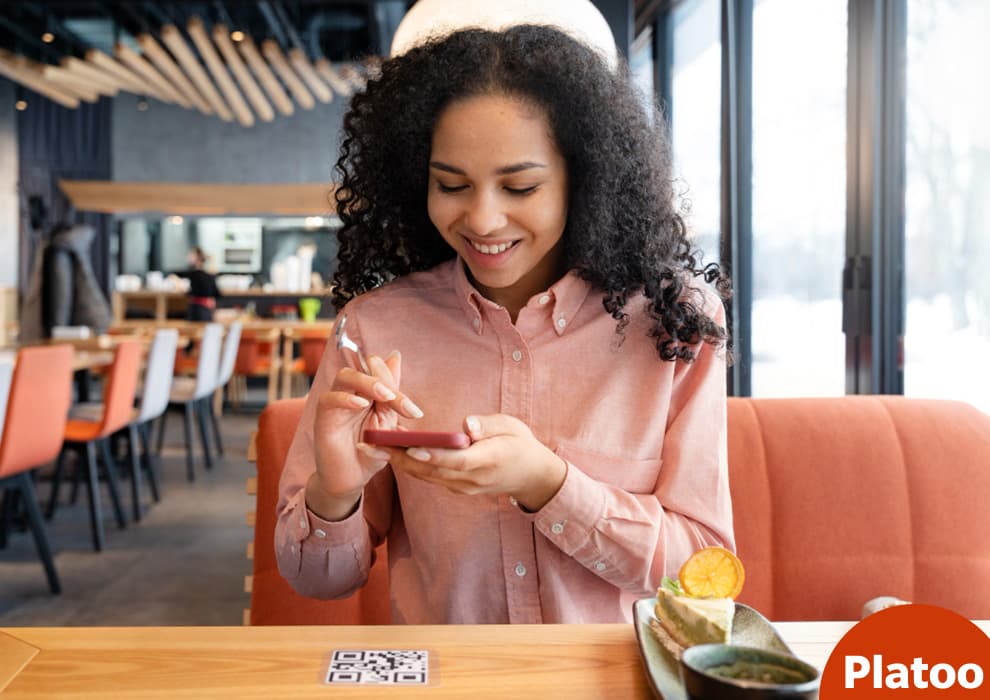
Типичен сценарий: гост сяда във вашето кафене, насочва камерата на телефона към QR кода на масата и докосва появилия се линк. Телефонът отваря уеб страница с вашето меню. Сега гостът може да разглежда ястията и цените, докато решава какво да поръча.
Ето как работи менюто с QR код: кодът дава линк, а телефонът зарежда менюто в браузъра. Отпечатаният код е само входът; самото меню се намира онлайн.
За собственика на ресторант практическият въпрос е какво намират гостите след сканирането. Поддържайте ясни имена на ястията, лесно забележими цени и актуално меню. Преди да поставите код на масите, сканирайте го сами и проверете дали менюто се чете удобно на телефона ви.
Какво е меню с QR код?
Ако планирате меню с QR код, разглеждайте отпечатаната табелка и дигиталното меню като две отделни неща. Решете какво трябва да видят гостите след сканиране, преди да проектирате табелката.
Три части с различна задача
QR кодът е машинночетим баркод, в който може да се кодира линк към уебсайт. Вижте често задаваните въпроси за QR кодовете на DENSO WAVE.
URL адресът на менюто е уеб адресът на дестинацията. Браузърът отваря този адрес, за да зареди менюто. Вижте обяснението на URL адресите в MDN.
Уеб браузърът е инструментът на телефона за разглеждане на сайтове – прозорецът, през който четете менюто. Менюто за гости на Platoo се отваря в този браузър, без да се инсталира приложение на ресторанта. Официалното ръководство на Platoo описва този процес.
Типичният ресторантски код съдържа линк, а не ястия и снимки. Когато планирате настройката, мислете за дестинацията: отпечатването на ясен код е само част от работата. Нужен ви е и адрес на менюто, до който гостите наистина могат да стигнат.
Като собственик запишете какъв адрес използват табелките на масите и кой управлява дестинацията. Включете тази информация в бележките за предаване на смяната, за да не се чуди никой къде е менюто след смяна на персонала. Пазете копие на адреса заедно с файловете за печат. Преди да поръчате табелките, помолете човек, който не познава настройката, да изпробва целия път.
Уеб страница или PDF: дестинацията определя преживяването
Като дестинация можете да изберете уеб меню или PDF меню. За да прецените всеки от вариантите, отворете планираното меню на телефон и опитайте да изберете закуска, както би го направил гост.
Четат ли се удобно имената на ястията? Намирате ли цената до правилното ястие? Можете ли да се върнете към напитките, без да се изгубите?
Използвайте тези въпроси, за да оцените менюто, което реално имате. Успешното сканиране вкарва госта вътре; ясното представяне на менюто му помага да реши какво да поръча.
Как да сканирате меню с QR код с телефона си
На масата започнете с QR кода, отпечатан до вас. Ако никога не сте използвали такъв, помолете някого от персонала да ви покаже първото сканиране. Кратката демонстрация може да улесни останалата част от посещението.
Обикновеното сканиране: отворете, насочете, докоснете, четете
Използвайте тази последователност като ориентир и изберете скенер според телефона си:
- Отворете камерата на смартфона. Дръжте кода пред себе си, докато отваряте камерата или скенера, който обикновено използвате. Помолете персонала за помощ, ако не знаете откъде да започнете.
- Насочете камерата към кода. Постарайте се ръбовете му да остават видими.
- Докоснете предложения линк. След разпознаване на кода се появява линк; докосването го отваря.
- Четете менюто в браузъра. Започнете от категорията, която ви интересува, и разгледайте подробностите за ястията, преди да решите. Ако текстът се чете трудно, помолете персонала да ви помогне да намерите нужната информация.
За екипите в ресторанта: показвайте стъпките на екрана на госта, с негово разрешение. Оставете го сам да докосва, за да може да повтори действието по-късно. Не бързайте направо към списъка с ястия, преди гостът да е видял къде се появява линкът. Поставете кода на удобно разстояние и предложете хартиено меню, ако гостът го предпочита.
Кратък текст за демонстрация от персонала може да бъде: Отворете камерата и я насочете тук. Когато видите линка, докоснете го. След това можете да разгледате менюто. Ако имате въпроси за ястията, с удоволствие ще помогна. Адаптирайте формулировката според скенера, който използва гостът.
На iPhone и Android
На iPhone използвайте приложението Камера или Скенер на кодове, кадрирайте кода и докоснете линка. Инструкциите на Apple за сканиране на QR кодове показват наличните възможности.
При Android инструкциите зависят от производителя. На Pixel кадрирайте целия код в Камера и докоснете разпознатия линк; не е нужно да снимате. Възможно е предложенията за сканиране в камерата да трябва да бъдат включени. Алтернативи са QR скенерът в Бързите настройки и Google Lens. Вижте указанията на Google за сканиране с Pixel.
С Platoo гостите могат да разглеждат менюто и да запазват избраните ястия, след това както обикновено да привлекат вниманието на сервитьора – например с вдигната ръка – и да съобщят поръчката си на персонала. Запазените ястия служат като напомняне при разговора със сервитьора. Пътят на госта в Platoo описва как изборът се запазва, за да се продиктува след това поръчката.
Нужни ли са приложение или интернет за меню с QR код?
Преди да сложите QR кодове на масите, опитайте да отворите менюто на телефона на гост. За да се зареди онлайн менюто, е нужна интернет връзка.
При Platoo менюто се отваря в браузъра на телефона, без да се инсталира приложение на ресторанта. Вижте ръководството на Platoo за достъпа на гостите.
Практическата разлика е между прочитането на кода и зареждането на страницата. Телефонът може да разпознае отпечатан линк, а онлайн менюто все пак да не се зареди. Самият код не осигурява интернет връзка.
Предвидете, че гостите ще използват Wi-Fi или мобилни данни. Platoo посочва мобилните данни като вариант, когато в заведението няма Wi-Fi. Вижте представянето на менюто на Platoo.
За собствениците на ресторанти полезният тест е дали гостите наистина стигат до менюто от местата си. Изпробвайте Wi-Fi мрежата за гости, а след това телефон с мобилни данни. Ако посрещате туристи, обяснете ясно достъпа до Wi-Fi; наличността и цената на роуминга зависят от техния оператор.
Разделете публичния достъп за гостите от личния редактор на собственика. Тествайте публикувания линк към менюто в браузър, в който не сте влезли в профила си за управление. Гостите трябва да стигат до ястията, а не до екран за редактиране. Не приемайте, че всеки доставчик или отделна услуга за поръчки има едни и същи изисквания за вход.
Като практичен резервен вариант отпечатайте до кода четлив уеб адрес. Браузърът приема URL адрес, въведен направо в адресната лента. Вижте ръководството на MDN за URL адреси.
Подгответе се и за гости без подходящ телефон, без възможност за сканиране или с изтощена батерия. Дръжте на разположение хартиено меню и оставете персонала да го предлага, без гостите да трябва да обясняват обстоятелствата си.
Как да обновите меню с QR код, без да отпечатвате кода отново
Променяйте съдържанието, запазете уеб адреса
Илюстративен пример
Преди започване на работа променяте цената на ястие и скривате изчерпано ястие. Запазете същия публичен адрес на менюто, публикувайте промените и после сканирайте отпечатания код, за да проверите какво виждат гостите.
Постоянният URL адрес запазва уеб адреса на менюто непроменен. Помолете човека, който редактира менюто ви, да използва съществуващия публичен адрес. Вижте ръководството на MDN за URL адреси.
При обновяванията разглеждайте публичния линк като частта, която трябва да се пази. Преди редакция добавете менюто, както го виждат гостите, към отметките. След това отворете отметката и проверете промененото ястие, категорията около него и всяко описание, засегнато от промяната. При предаване на смяната отбележете кой е проверил страницата за гости.
Platoo позволява редактиране на ястия и цени, като QR кодът остава същият (ръководство за редактиране на Platoo). Неналичните ястия също могат да се скриват (представяне на менюто на Platoo).
Използвайте функциите за публикуване в редактора на менюто, където ги има. Ако проверите само екрана за редактиране, не знаете какво реално виждат гостите. Включвайте публикуваните промени в предаването на смяната към екипа в залата, за да знае персоналът коя версия да описва.
Статични и динамични кодове на разбираем език
Отпечатаният QR модел съдържа фиксирани данни (документацията за QR на DENSO WAVE). При статичен QR код с URL адреса на менюто ви отпечатаният адрес остава непроменен.
Статичният QR код може да показва обновена страница или подменен PDF на същия URL адрес; динамичен код не е необходим. MDN обяснява уеб кеширането. Адресът на менюто и неговото съдържание са отделни неща (ръководството на MDN за URL адреси).
„Динамичен QR код“ обикновено означава фиксиран URL адрес за пренасочване с управлявана дестинация (статични и динамични QR кодове). Пренасочванията изпращат браузъра на друг адрес (ръководството на MDN за пренасочвания).
| Планираната промяна | Какво да проверите предварително |
|---|---|
| Редактиране на съдържанието на менюто на текущия URL адрес | Уверете се, че публикуваната страница показва промяната. |
| Подмяна на PDF на текущия URL адрес | Проверете дали публичният линк отваря новия файл. |
| Смяна на дестинацията на управлявано пренасочване | Тествайте къде отпечатаният код отвежда госта след това. |
| Преместване или изтриване на URL адреса на менюто | Осигурете старият адрес да продължи да работи, преди да го премахнете. |
Когато избирате решение, попитайте кой контролира отпечатания линк. Предпочетете ясен отговор за достъпа, хостинга и наличността на линка пред необяснено обещание, че кодът винаги ще работи.
Какво се променя, когато менюто се мести
Ако менюто ви сменя адреса си, пренасочете стария URL адрес, управлявайте услугата за пренасочване или отпечатайте отново. Не премахвайте стария адрес, докато не тествате избрания път от отпечатаните материали. Възложете тази отговорност на човек с достъп както до менюто, така и до хостинга му.
Включете тази проверка в списъка си за миграция: табелките на масите, листовките за храна за вкъщи и всички други отпечатани материали трябва да водят към правилното меню.
Вече отворена страница може да се нуждае от опресняване; кеширането може да използва повторно запазени отговори (ръководството на MDN за кеширане). Когато проверявате обновяване, опреснете страницата за гости. Ако все още изглежда грешно, първо се уверете, че промените са публикувани и че сте отворили правилния публичен линк.
Как да създадете меню с QR код за вашия ресторант
Започнете от менюто, което ще сервирате, и стигнете до отпечатан код, който го отваря надеждно. Приемете първия печат като проба: одобрете го на истинска маса, преди да поръчате или изработите останалите бройки.
Подгответе и публикувайте менюто преди печат
- Съберете съдържанието. Съберете имената на ястията, актуалните цени, описанията и снимките, които искате да използвате. Помолете отговорника за кухнята да провери данните. Пазете работно копие, за да може липсващата информация да се допълни преди публикуване.
- Изберете дестинацията за гостите. Решете коя публична страница на менюто трябва да отваря кодът. Изберете постоянен URL адрес – адрес, който смятате да използвате и занапред. Например редакторът на менюта на Platoo позволява промяна на ястия, цени и снимки, а сред опциите за меню са и многоезичните менюта. Сравнете избраната услуга с подготвеното съдържание.
- Публикувайте и проверете изгледа за гости. Отворете публичния линк в частен прозорец на браузъра, без да сте влезли в профила на собственика. Уверете се, че гостите стигат до правилното меню без достъп до профил. Прегледайте публикуваните ястия и цени и проверете дали снимките са до правилните ястия.
- Генерирайте и запазете кода. Използвайте публикувания URL адрес за гости, след това изтеглете QR изображението за печат. Запишете заедно дестинацията и запазеното изображение. Така изработващият табелките има ясна отправна точка и рискът да се отпечата чернова или линк за редактиране на собственика намалява.
За меню само за разглеждане обикновено са достатъчни няколко копия на един и същ тестван код. Използвайте отделни дестинации само когато гостите наистина се нуждаят от различни менюта. Отпечатването на копие за всяка маса само по себе си не създава процес на поръчки по маси.
Тествайте отпечатания код там, където гостите ще го използват
Отпечатайте мостра върху материала и с покритието, които смятате да сложите на масите. Оставете свободно поле около символа: DENSO WAVE нарича това поле тиха зона. Компанията препоръчва черен код на бял фон. Не закривайте кода, когато добавяте името на ресторанта или указания.
Изпробвайте пробата на различни телефони, ако е възможно и на по-стар модел. Тествайте от мястото, където седи гостът, при осветлението по време на работа. Отворете менюто през връзката, която гостите реално ще използват, и включете мобилните данни в проверките. Оценявайте целия път: успешното сканиране има смисъл само ако след това се зареди правилното меню.
Илюстративен пример
До принтера табелката изглежда безупречно, но под лампа в салона хваща отблясък. Преди да отпечатате още бройки, сменете положението или покритието ѝ и повторете теста на масата.
Сложете на табелката просто указание, например „Сканирайте, за да видите менюто“. Поставете я там, където гостите могат да я видят и достигнат, без да местят съдове. Помолете член на персонала да изпробва процеса без подсказки; всяко колебание ще ви покаже как да подобрите текста или мястото.
Определете отговорник за менюто
Определете човек, който обновява менюто, и заместник за почивните му дни. Уговорете кой съобщава за наличността на ястията, одобрява промените в цените и проверява публикуваните обновявания преди започване на работа.
След редакция отворете отново публичния изглед за гости. Проверете промененото ястие там, вместо да разчитате на прегледа в редактора на менюто. Включете неналичните ястия в същата рутина; Platoo позволява на собствениците да скриват неналичните ястия.
Проверявайте отпечатаните табелки при подреждането на масите. Подменяйте повредените бройки и периодично сканирайте табелка, за да проверите накъде води. Покажете на персонала как да помага на гостите да отворят менюто и използвайте описаната по-долу процедура с хартиеното меню, когато е нужна помощ.
Какво прави дигиталното меню на ресторанта лесно за ползване?
Отворете менюто си на телефон и опитайте да изберете обяд, преди да преценявате външния му вид. Дигиталното меню трябва да помага на гостите да намират ястия, да сравняват възможности и да разбират цените, без някой да им обяснява как работи страницата.
Проверете четливостта на малък екран
Започнете с ежедневни действия: намерете напитка, сравнете цени, прочетете описание на ястие и докоснете категория с една ръка. Ако това е неудобно, опростете оформлението, преди да добавяте още съдържание.
Адаптивният дизайн позволява на страницата да се нагажда към различни размери на екрана. Ръководството на Google за адаптивен дизайн обяснява този подход. За уеб менюто си проверете дали текстът остава четлив и изображенията се побират на екрана, когато завъртите телефона.
PDF менюто може да работи добре на телефон, особено ако оформлението му е създадено за това. PDF, подготвен за печат, обаче може да кара гостите да увеличават колони или да превъртат настрани. Тествайте реалния файл, вместо да съдите само по формата.
Използвайте познати имена на категории, като „Напитки“ или „Десерти“. Дръжте цените близо до имената на ястията и направете вариантите за размер или порция лесни за различаване. Проверете четливостта на телефона при нормално разстояние за четене.
Дайте на гостите полезна информация за ястията
Пишете описания, които отговарят на въпросите, които гостите вероятно ще зададат: какво се сервира с ястието, кои съставки го определят и дали гарнитурата от снимката е включена. Отделете историите от информацията, нужна за избора.
Platoo поддържа снимки, съставки и информация за алергени. Прегледът на функциите на Platoo изброява тези възможности. Вашето заведение трябва само да въведе това съдържание и да го сверява с ястията, които реално сервира.
Избирайте снимки, които изясняват предложението. Проверете дали имената, описанията, снимките и цените казват едно и също. Оставете на гостите ясен начин да попитат персонала, когато някоя подробност трябва да се потвърди; снимката не може да отговори на всеки въпрос.
Илюстративен пример
Гост вижда снимка на паста с хляб до нея. Ако към описанието се добави „сервира се с хляб“ – стига да е вярно – съмнението се разсейва, преди гостът да повика сервитьор.
Проверете езиковите версии, преди гостите да разчитат на тях
Platoo предлага автоматичен превод на менюто, а собствениците могат да контролират преводите. Вижте функцията за превод и възможностите за контрол на собствениците.
При многоезични менюта помолете човек, който разбира целевия език, да провери имената на ястията, съставките и бележките за алергени. Обърнете специално внимание на местните названия, които при буквален превод могат да станат объркващи.
След промяна на ястие проверете и езиковите му версии. Поддържайте преведените описания в съответствие с проверената информация на заведението и насочвайте неизяснените въпроси към персонала.
Мога ли да използвам QR меню и хартиено меню заедно?
Дръжте под ръка актуално отпечатано копие за случаите, когато гост поиска менюто. Да, менюто с QR код и хартиеното меню могат да съществуват едно до друго като два паралелни начина да се прочете едно и също предложение на ресторанта.
Предлагайте избора просто: „Предпочитате ли отпечатано меню?“ Гостът не бива да обяснява нивото на батерията си, достъпа си до телефон или предпочитанията си за четене. Осигурете помощ от персонала, без изборът на формат да се превръща в разговор за технологии.
Типичен сценарий
Група сяда за вечеря. Някои гости сканират кода, друг взема отпечатано меню. Всички обсъждат ястията заедно и после поръчват на сервитьора както обикновено. Персоналът отговаря на въпроси независимо от това кое меню е използвал всеки.
За ресторанта полезният навик е двете версии да се поддържат съгласувани. Възложете на един човек да проверява наличността на ястията и цените в дигиталното меню и в отпечатаните копия при всяка промяна на предложението. Ако в хартиеното меню все още фигурира неналично ястие, персоналът трябва да го каже, преди гостите да отделят време да го избират.
Съхранявайте актуалното резервно хартиено меню там, където персоналът може да го вземе по време на работа. Махнете остарелите копия от масите, рецепцията и складовите места, за да не се върнат случайно в употреба.
Помага простото предаване в екипа: кажете какво е променено, кои хартиени менюта са актуални и какво да се казва на гостите. Целта е последователен разговор за менюто, какъвто и формат да избере гостът.
Защо менюто ми с QR код не работи?
Проверете какво се случва на телефона на госта, преди да подменяте QR кода. Показва ли камерата линк? Отваря ли се страница при докосването му? Правилното меню ли е това? Всеки отговор насочва към различна проверка.
Използвайте тази таблица като отправна точка, а след това разгледайте съответния проблем по-долу. Това са практически проверки, а не гарантирани решения.
| Какво вижда гостът | Какво да проверите първо | Какво може да опита персоналът |
|---|---|---|
| Не се появява линк | Кадрирането, осветлението и отпечатания код | Да помогне за сканиране на друго копие или да предложи отпечатания адрес на менюто. |
| Появява се линк, но менюто не се зарежда | Адреса на дестинацията и интернет връзката | Да отвори адреса директно и да сравни на друго устройство. |
| Менюто се отваря със стара или грешна информация | Публикуваното съдържание и дестинацията на кода | Да опресни, да провери публичната страница и да съобщи за разминаване. |
Не се появява линк: проверете сканирането
Указанията на Google за сканиране препоръчват стабилно кадриране, добра светлина, чист обектив и избягване на отблясъци. Потребителите на Pixel могат да проверят предложенията за сканиране в камерата или да опитат скенера в Бързите настройки.
Помолете госта да кадрира целия квадрат. Огледайте табелката за петна, драскотини или прегъвания и я сравнете с неповредено копие. Опитайте друго положение, ако лъскава повърхност отразява светлина към камерата.
Оставете полето свободно: тихата зона е неотпечатано поле около символа, както обяснява DENSO WAVE. Нейните указания за печат препоръчват черно върху бяло и предупреждават, че наслоена графика или деформация могат да затруднят сканирането.
При обозначенията в ресторанта поставете кода там, където гостите могат удобно да насочат телефона си. Тествайте реално отпечатаната табелка, преди да разпределите копията по масите.
Появява се линк, но менюто не се зарежда
Проверете дали показаният адрес съвпада с планирания публичен URL адрес на менюто. След това проверете интернет връзката на телефона и дали Wi-Fi мрежата за гости не изисква страница за вход.
Отпечатайте до кода четлив резервен адрес. Браузърът може да отвори URL адрес, въведен в адресната лента, както обяснява MDN. Опитайте този адрес директно, а след това на друго свързано устройство.
Ако проблемът продължава, свържете се с доставчика на менюто или хостинга, като посочите засегнатия URL адрес и описание на грешката. Междувременно предложете помощ от персонала и хартиеното меню, споменато по-горе.
Менюто се отваря със стара или грешна информация
Сравнете публичната страница с менюто, което сте искали да публикувате. Проверете дестинацията на кода и евентуалния избор на активно меню във вашата услуга.
Опитайте да опресните страницата. Кеширането в браузъра може да използва повторно запазени отговори. Ако разминаването остане, изпратете на доставчика публичния URL адрес и конкретното ястие или цена, които се различават.
Свързани статии
Често задавани въпроси за менютата с QR код
Запазете отпечатания код, но от време на време проверявайте накъде води. Статичният QR код запазва кодираната в него информация; менюто обаче зависи от хостинга и наличността на линка. Преди да подновите услуга или да преместите сайта си, попитайте дали публичният адрес на менюто ще остане достъпен. Запишете този адрес, за да можете да го тествате директно.
Отпечатайте еднакви копия, ако на всяка маса трябва да се вижда едно и също меню. Отделни кодове имат смисъл, ако избраната услуга използва идентификатори на масите за конкретен процес; потвърдете това изискване преди печат. Ако е полезно, номерирайте стойките за инвентара на персонала, но не създавайте впечатление, че код само за разглеждане казва на персонала къде седи гостът.
Копирайте адреса на менюто в съобщение, потвърждение на резервация или бутон на сайта си. Браузърът може да отвори URL адрес директно. Преди да разпространите линка, отворете го извън профила си на собственик. Използвайте ясен надпис като „Вижте менюто ни“, за да знаят получателите какво отварят.
Обновявайте съдържанието на поддържаната дестинация и запазете постоянен URL адрес. При Platoo QR кодът остава непроменен след обичайните редакции на менюто. За сезонните смени попитайте доставчика си как работи изборът на меню. Проверете изгледа за гости, преди да обявите промяната, и се уверете, че останали сезонни ястия не объркват клиентите. Приемайте превключването между отделни менюта като функция, която трябва да се провери.
Покажете запазения си избор на персонала, когато сте готови. В Platoo гостите запазват ястия, привличат вниманието на сервитьора както обикновено и съобщават поръчката си на персонала. Запазването е само лична стъпка при избора. Потвърдете на глас количествата и желаните промени, за да може персоналът да уточни избора ви, преди да приеме поръчката.
Проверете какво ще виждат гостите във всеки обект, преди да използвате графиката отново. Обща дестинация е подходяща само ако съдържанието ѝ ясно обслужва всички тези заведения. Ако менютата се различават, дайте на всяко заведение недвусмислен път към собствените му ястия. При Platoo управлението на няколко обекта зависи от плана. Потвърдете решението си с доставчика, преди да разпространите кодове в няколко обекта.
Източници: Често задавани въпроси за QR кодовете | QRcode.com | DENSO WAVE · Какво е URL адрес? – Уеб разработка за начинаещи | MDN · Сканиране на QR код с iPhone или iPad – Поддръжка на Apple (Обединеното кралство) · Сканиране на QR кодове с телефон Pixel – Помощ за Pixel · HTTP кеширане – HTTP | MDN · Пренасочвания в HTTP – HTTP | MDN · Определяне на областта на кода | QRcode.com | DENSO WAVE · Въведение в адаптивния дизайн | web.dev · Как да редактирате QR код без повторен печат | Bitly