
Jak funguje menu s QR kódem? Jednoduchý průvodce pro restaurace
Jak funguje menu s QR kódem, srozumitelně vysvětleno: co kód skutečně obsahuje, jak ho hosté naskenují na iPhonu a Androidu, zda je potřeba aplikace nebo internet, jak aktualizovat menu bez nového tisku, jak kódy vytvořit a otestovat a co zkontrolovat, když skenování nefunguje.
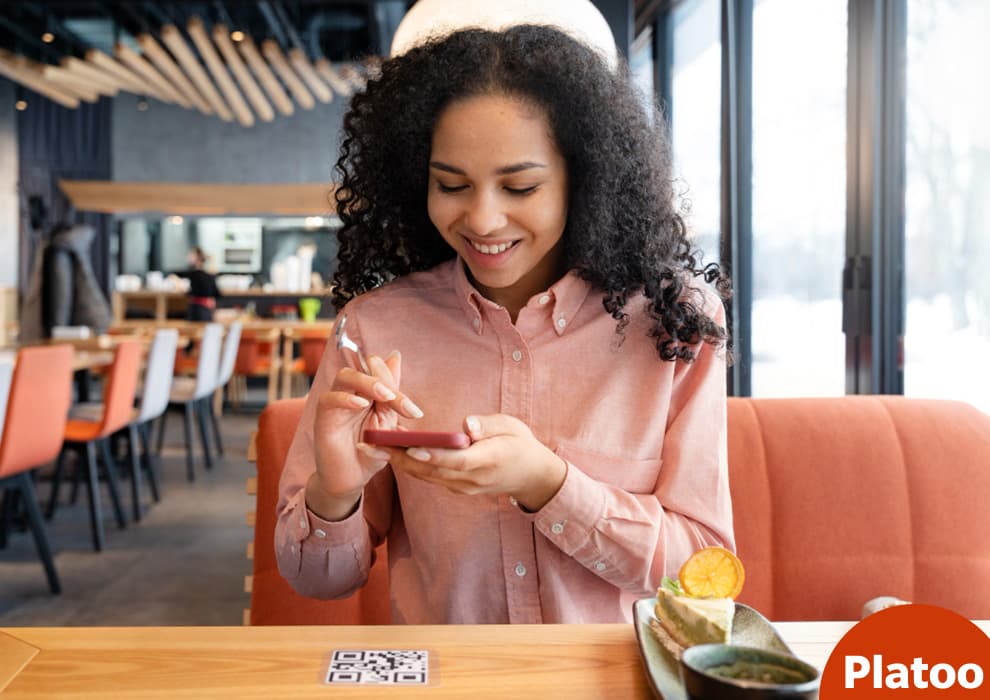
Typická situace: host se posadí ve vaší kavárně, namíří fotoaparát telefonu na QR kód na stole a klepne na odkaz, který se zobrazí. Telefon otevře webovou stránku s vaším menu. Host si teď může procházet jídla a ceny a rozmýšlet, co si dá.
Přesně takhle funguje menu s QR kódem: kód poskytne odkaz a telefon načte menu v prohlížeči. Vytištěný kód je jen vchod; samotné menu je online.
Pro majitele restaurace je praktickou otázkou, co hosté po naskenování najdou. Udržujte názvy jídel srozumitelné, ceny dobře viditelné a menu aktuální. Než kód umístíte na stoly, naskenujte ho sami a ověřte, zda se menu na vašem telefonu pohodlně čte.
Co je menu s QR kódem?
Pokud plánujete menu s QR kódem, berte vytištěnou kartičku a digitální menu jako dvě samostatné věci. Rozhodněte, co mají hosté po naskenování vidět, ještě než kartičku navrhnete.
Tři části, každá s jiným úkolem
QR kód je strojově čitelný čárový vzor, do kterého lze zakódovat odkaz na web. Viz často kladené dotazy k QR kódům od DENSO WAVE.
URL menu je webová adresa cíle. Prohlížeč tuto adresu otevře a načte menu. Viz vysvětlení URL na MDN.
Webový prohlížeč je nástroj telefonu pro zobrazování webů – okno, kterým se na menu díváte. Menu pro hosty od Platoo se v tomto prohlížeči otevře bez instalace aplikace restaurace. Oficiální průvodce Platoo tento postup popisuje.
Typický restaurační kód obsahuje odkaz, nikoli jídla a fotografie. Při plánování mějte na paměti cíl: vytisknout čitelný kód je jen část práce. Potřebujete také adresu menu, na kterou se hosté skutečně dostanou.
Jako majitel si zapište, jakou adresu vaše stolní kartičky používají a kdo cíl spravuje. Uveďte tyto informace v poznámkách k předávání směn, aby po změně personálu nikdo nemusel hádat, kde menu je. Uchovávejte kopii adresy spolu s podklady pro tisk. Než kartičky objednáte, požádejte někoho, kdo nastavení nezná, aby si celou cestu vyzkoušel.
Webová stránka, nebo PDF: zážitek určuje cíl
Jako cíl můžete zvolit webové menu nebo menu v PDF. Abyste mohli posoudit obě možnosti, otevřete plánované menu na telefonu a zkuste si jako host vybrat snídani.
Čtou se názvy jídel pohodlně? Najdete cenu u správné položky? Vrátíte se k nápojům, aniž byste ztratili přehled?
Těmito otázkami posuďte menu, které skutečně máte. Úspěšné naskenování přivede hosta dovnitř; přehledná prezentace menu mu pomůže rozhodnout se, co si objedná.
Jak naskenovat menu s QR kódem telefonem
U stolu začněte QR kódem, který je vytištěný vedle vás. Pokud jste ho ještě nikdy nepoužili, požádejte obsluhu, aby vám první skenování ukázala. Krátká ukázka může zbytek návštěvy usnadnit.
Běžné skenování: otevřít, namířit, klepnout, číst
Postupujte podle tohoto sledu a skener přizpůsobte svému telefonu:
- Otevřete fotoaparát v chytrém telefonu. Mějte kód před sebou, zatímco spouštíte fotoaparát nebo skener, který běžně používáte. Pokud nevíte, kde začít, požádejte o pomoc obsluhu.
- Namiřte na kód. Snažte se, aby byly vidět jeho okraje.
- Klepněte na nabídnutý odkaz. Po rozpoznání kódu se zobrazí odkaz; klepnutím ho otevřete.
- Čtěte menu v prohlížeči. Začněte kategorií, která vás zajímá, a před rozhodnutím si prohlédněte podrobnosti o jídlech. Pokud se text špatně čte, požádejte obsluhu, aby vám pomohla najít potřebné informace.
Pro týmy v restauraci: ukazujte postup na obrazovce hosta, s jeho svolením. Nechte ho klepat samotného, aby to později zvládl zopakovat. Nespěchejte rovnou k seznamu jídel, dokud host neuvidí, kde se odkaz objevuje. Umístěte kód na dosah ruky a nabídněte papírové menu, pokud ho host preferuje.
Krátká věta, kterou může obsluha při ukázce použít: Otevřete fotoaparát a namiřte ho sem. Až se objeví odkaz, klepněte na něj. Pak si můžete projít menu. S dotazy k jídlům vám rád pomůžu. Formulaci přizpůsobte skeneru, který host používá.
Na iPhonu a Androidu
Na iPhonu použijte aplikaci Fotoaparát nebo Čtečku kódů, zaměřte kód a klepněte na jeho odkaz. Návod Apple ke skenování QR kódů ukazuje dostupné možnosti.
Na Androidu se postup liší podle výrobce. Na telefonu Pixel zaměřte celý kód ve Fotoaparátu a klepněte na rozpoznaný odkaz; fotku pořizovat nemusíte. Návrhy skenování ve fotoaparátu může být nutné nejprve zapnout. Alternativou je čtečka QR kódů v Rychlém nastavení a Google Lens. Viz návod Google ke skenování na telefonech Pixel.
S Platoo si hosté mohou procházet menu a ukládat vybraná jídla, pak jako obvykle přivolat číšníka – třeba zvednutím ruky – a sdělit objednávku obsluze. Uložený výběr slouží při rozhovoru s číšníkem jako připomínka. Cesta hosta v Platoo popisuje, jak si výběr uložit a objednávku pak nadiktovat.
Potřebuje menu s QR kódem aplikaci nebo připojení k internetu?
Než dáte QR kódy na stoly, zkuste menu otevřít na telefonu hosta. K načtení online menu je potřeba připojení k internetu.
U Platoo se menu otevře ve webovém prohlížeči telefonu bez instalace aplikace restaurace. Viz průvodce Platoo k přístupu pro hosty.
Prakticky je důležitý rozdíl mezi přečtením kódu a načtením stránky. Telefon může vytištěný odkaz rozpoznat, a přesto se online menu nenačte. Samotný kód připojení k internetu nezajistí.
Počítejte s tím, že hosté použijí buď Wi-Fi, nebo mobilní data. Platoo uvádí mobilní data jako možnost, když Wi-Fi v podniku není k dispozici. Viz přehled menu Platoo.
Pro majitele restaurace je užitečným testem, zda se hosté k menu skutečně dostanou ze svého místa. Vyzkoušejte Wi-Fi pro hosty a potom telefon s mobilními daty. Pokud přijímáte cestovatele, srozumitelně vysvětlete přístup k Wi-Fi; dostupnost a cena roamingu závisí na jejich operátorovi.
Oddělte veřejný přístup pro hosty od soukromého editoru majitele. Vyzkoušejte zveřejněný odkaz na menu v prohlížeči, ve kterém nejste přihlášeni ke svému správcovskému účtu. Hosté se mají dostat k jídlům, ne na obrazovku úprav. Nepředpokládejte, že každý poskytovatel nebo samostatná objednávková služba má stejné požadavky na přihlášení.
Jako praktickou zálohu vytiskněte vedle kódu čitelnou webovou adresu. Prohlížeč přijme URL zadanou přímo do adresního řádku. Viz průvodce URL na MDN.
Připravte se i na hosty bez vhodného telefonu, bez možnosti skenovat nebo s vybitou baterií. Mějte k dispozici papírové menu a nechte obsluhu, ať ho nabídne, aniž by hosté museli cokoli vysvětlovat.
Jak aktualizovat menu s QR kódem bez nového tisku kódu
Měňte obsah menu, webovou adresu ponechte
Ilustrativní příklad
Před začátkem provozu změníte cenu jídla a skryjete vyprodanou položku. Ponechte stejnou veřejnou adresu menu, změny zveřejněte a pak naskenujte vytištěný kód, abyste ověřili, co hosté uvidí.
Stabilní URL zajistí, že se webová adresa menu nemění. Požádejte toho, kdo vaše menu upravuje, aby používal stávající veřejnou adresu. Viz průvodce URL na MDN.
Při aktualizacích berte veřejný odkaz jako tu část, kterou je třeba chránit. Před úpravou si menu v pohledu pro hosty uložte do záložek. Poté záložku otevřete a zkontrolujte změněné jídlo, kategorii, ve které je, a každý popis, kterého se změna týká. Při předávání směn zapište, kdo stránku pro hosty kontroloval.
Platoo umožňuje upravovat jídla a ceny při zachování stejného QR kódu (průvodce úpravami v Platoo). Nedostupné položky lze také skrýt (přehled menu Platoo).
Kde je to možné, používejte funkce pro zveřejnění ve svém editoru menu. Kdo zkontroluje jen obrazovku úprav, neví, co hosté skutečně vidí. Zveřejněné změny zahrňte do předávání směny obsluze na place, aby personál věděl, jakou verzi má hostům popisovat.
Statické a dynamické kódy srozumitelně
Vytištěný QR vzor obsahuje pevná data (dokumentace QR od DENSO WAVE). U statického QR kódu s URL vašeho menu zůstává vytištěná adresa neměnná.
Statický QR kód může na stejné URL zobrazit aktualizovanou stránku nebo nahrazené PDF; dynamický kód k tomu potřeba není. MDN vysvětluje webové ukládání do mezipaměti. Adresa menu a jeho obsah jsou dvě různé věci (průvodce URL na MDN).
„Dynamický QR kód“ obvykle označuje pevnou přesměrovací URL se spravovaným cílem (statické a dynamické QR kódy). Přesměrování posílá prohlížeč na jinou adresu (průvodce přesměrováním na MDN).
| Plánovaná změna | Co zkontrolovat předem |
|---|---|
| Úprava obsahu menu na stávající URL | Ověřte, že zveřejněná stránka změnu zobrazuje. |
| Nahrazení PDF na stávající URL | Zkontrolujte, že veřejný odkaz otevírá nový soubor. |
| Změna cíle spravovaného přesměrování | Otestujte, kam vytištěný kód hosta poté zavede. |
| Přesunutí nebo smazání URL menu | Než starou adresu odstraníte, zajistěte, aby dál fungovala. |
Při výběru řešení se ptejte, kdo vytištěný odkaz ovládá. Dejte přednost jasné odpovědi ohledně přístupu, hostingu a dostupnosti odkazu před nevysvětleným slibem, že kód bude fungovat vždy.
Co se změní, když se menu přestěhuje
Pokud se vaše menu přesouvá, přesměrujte starou URL, spravujte přesměrovací službu, nebo kódy vytiskněte znovu. Starou adresu neodstraňujte, dokud zvolenou cestu neotestujete z tištěných materiálů. Tuto odpovědnost svěřte někomu, kdo má přístup k menu i k jeho hostingu.
Zařaďte tuto kontrolu do kontrolního seznamu pro přechod: stolní kartičky, letáky k jídlu s sebou a další tištěné materiály musí vést na správné menu.
Již otevřenou stránku může být potřeba obnovit; mezipaměť může znovu použít uložené odpovědi (průvodce mezipamětí na MDN). Při kontrole aktualizace stránku pro hosty obnovte. Pokud stále vypadá špatně, nejprve ověřte, že jste změny zveřejnili a otevřeli správný veřejný odkaz.
Jak vytvořit menu s QR kódem pro vaši restauraci
Začněte menu, které chcete podávat, a postupně se dopracujte k vytištěnému kódu, který ho spolehlivě otevře. První tisk berte jako zkušební: schvalte ho u skutečného stolu, než objednáte nebo vyrobíte zbývající kusy.
Připravte a zveřejněte menu před tiskem
- Shromážděte obsah. Sesbírejte názvy jídel, aktuální ceny, popisy a fotografie, které chcete použít. Požádejte osobu odpovědnou za kuchyni, aby údaje zkontrolovala. Veďte si pracovní verzi, aby šlo chybějící informace doplnit před zveřejněním.
- Zvolte cíl pro hosty. Rozhodněte, kterou veřejnou stránku menu má kód otevírat. Zvolte stabilní URL, tedy adresu, kterou chcete dlouhodobě používat. Například editor menu Platoo umožňuje upravovat jídla, ceny a fotografie a mezi jeho možnosti menu patří vícejazyčná menu. Porovnejte zvolenou službu s obsahem, který jste připravili.
- Zveřejněte menu a zkontrolujte pohled hosta. Otevřete veřejný odkaz v anonymním okně prohlížeče, bez přihlášení k účtu majitele. Ověřte, že se hosté dostanou ke správnému menu bez přístupu k účtu. Projděte zveřejněná jídla a ceny a zkontrolujte, zda se fotografie zobrazují u správných položek.
- Vygenerujte a uložte kód. Použijte zveřejněnou URL pro hosty a stáhněte si obrázek QR kódu pro tisk. Zaznamenejte cíl i uložený obrázek společně. Kdo bude kartičky vyrábět, bude mít jasný podklad, a sníží se riziko, že se vytiskne koncept nebo odkaz pro úpravy majitele.
U menu jen pro prohlížení obvykle stačí několik kopií téhož otestovaného kódu. Samostatné cíle volte jen tehdy, když hosté skutečně potřebují různá menu. Tisk kopie pro každý stůl sám o sobě nevytvoří objednávkový proces vázaný na konkrétní stůl.
Otestujte vytištěný kód tam, kde ho hosté budou používat
Vytiskněte vzorek na materiál a s povrchovou úpravou, které chcete dát na stoly. Kolem symbolu nechte volný okraj: DENSO WAVE tento okraj označuje jako klidovou zónu. Doporučuje černý kód na bílém podkladu. Když přidáváte název restaurace nebo pokyny, nezakrývejte kód.
Vyzkoušejte zkušební tisk na různých telefonech, pokud možno i na starším zařízení. Testujte z místa, kde host sedí, a při osvětlení, jaké je během provozu. Otevřete menu přes připojení, které budou hosté skutečně používat, a do testů zahrňte i mobilní data. Posuzujte celou cestu: úspěšné naskenování má smysl jen tehdy, když se pak načte správné menu.
Ilustrativní příklad
U tiskárny vypadá kartička bezvadně, ale pod lampou v jídelně se na ní odráží světlo. Než vytisknete další kusy, změňte její umístění nebo povrchovou úpravu a test u stolu zopakujte.
Opatřete kartičku jednoduchým pokynem, například „Naskenujte a prohlédněte si menu“. Umístěte ji tam, kde ji hosté uvidí a dosáhnou na ni, aniž by museli posouvat nádobí. Požádejte někoho z personálu, aby si postup vyzkoušel bez návodu; každé zaváhání vám napoví, jak vylepšit text nebo umístění.
Určete, kdo za menu odpovídá
Určete osobu, která bude menu aktualizovat, a zástupce na její volné dny. Dohodněte se, kdo hlásí dostupnost jídel, schvaluje změny cen a před provozem kontroluje zveřejněné aktualizace.
Po každé úpravě znovu otevřete veřejný pohled pro hosty. Změněnou položku ověřte tam, nespoléhejte na náhled v editoru menu. Nedostupná jídla zahrňte do stejné rutiny; Platoo umožňuje majitelům skrýt nedostupné položky.
Při přípravě stolů kontrolujte vytištěné kartičky. Poškozené kusy vyměňte a pravidelně některou kartičku naskenujte, abyste ověřili, kam vede. Proškolte personál, jak hostům pomoci menu otevřít, a když je potřeba pomoc, použijte postup s papírovým menu popsaný níže.
Co dělá digitální menu restaurace snadno použitelným?
Otevřete své menu na telefonu a zkuste si vybrat oběd, ještě než budete posuzovat jeho vzhled. Digitální menu má hostům pomoci najít jídla, porovnat možnosti a pochopit ceny, aniž by jim někdo musel vysvětlovat, jak stránka funguje.
Ověřte čitelnost na malé obrazovce
Začněte běžnými úkony: najít nápoj, porovnat ceny, přečíst popis jídla a jednou rukou klepnout na kategorii. Pokud vám to přijde nepohodlné, zjednodušte rozvržení dřív, než přidáte další obsah.
Responzivní design umožňuje stránce přizpůsobit se různým velikostem obrazovky. Průvodce responzivním designem od Google tento přístup vysvětluje. U webového menu ověřte, že text zůstává čitelný a obrázky se po otočení telefonu vejdou na obrazovku.
Menu v PDF může na telefonu fungovat dobře, zvlášť pokud bylo jeho rozvržení navrženo právě k tomu. PDF připravené pro tisk ale může hosty nutit přibližovat sloupce nebo posouvat stránku do stran. Otestujte konkrétní soubor, místo abyste soudili jen podle formátu.
Používejte známé názvy kategorií, například „Nápoje“ nebo „Dezerty“. Mějte ceny blízko názvů jídel a varianty velikosti či porce udělejte snadno rozlišitelné. Čitelnost na mobilu kontrolujte při běžné vzdálenosti telefonu od očí.
Dejte hostům užitečné informace o jídlech
Pište popisy, které odpovídají na otázky, jež hosté pravděpodobně položí: co k jídlu patří, které suroviny ho určují a zda je příloha z fotografie zahrnuta. Příběhy o původu oddělte od informací, které jsou potřeba k výběru.
Platoo podporuje fotografie, suroviny a informace o alergenech. Přehled funkcí Platoo tyto možnosti uvádí. Váš podnik by měl tento obsah zadat a zkontrolovat podle jídel, která skutečně podává.
Vybírejte fotografie jídel, které nabídku vyjasňují. Zkontrolujte, že názvy, popisy, fotografie a ceny říkají totéž. Nechte hostům jasnou možnost zeptat se obsluhy, když je třeba nějaký detail potvrdit; obrázek nezodpoví každou otázku.
Ilustrativní příklad
Host vidí fotografii těstovin s pečivem vedle. Doplnění „podáváno s pečivem“ do popisu – pokud to odpovídá skutečnosti – rozptýlí nejistotu dřív, než host zavolá obsluhu.
Zkontrolujte jazykové verze dřív, než se na ně hosté spolehnou
Platoo nabízí automatický překlad menu a majitelé mohou překlady upravovat. Viz funkci překladu a možnosti kontroly pro majitele.
U vícejazyčného menu požádejte někoho, kdo cílovému jazyku rozumí, aby zkontroloval názvy jídel, suroviny a údaje o alergenech. Zvláštní pozornost věnujte místním názvům, které by při doslovném překladu mohly být matoucí.
Po změně jídla zkontrolujte i jeho jazykové verze. Udržujte přeložené popisy v souladu s ověřenými informacemi podniku a nevyjasněné dotazy směrujte na obsluhu.
Mohu používat QR menu a papírové menu zároveň?
Mějte po ruce aktuální vytištěný výtisk pro případ, že host požádá o menu. Ano, menu s QR kódem a papírové menu mohou existovat vedle sebe jako dva rovnocenné způsoby, jak si přečíst stejnou nabídku restaurace.
Nabídněte výběr jednoduše: „Dáte přednost tištěnému menu?“ Host by neměl muset vysvětlovat stav baterie, přístup k telefonu ani své čtenářské preference. Nabídněte pomoc obsluhy, aniž by se volba formátu změnila v rozhovor o technice.
Typická situace
Skupina si sedne k večeři. Někteří hosté naskenují kód, jiný si vezme tištěné menu. Všichni spolu probírají jídla a pak jako obvykle objednávají u obsluhy. Personál odpovídá na dotazy bez ohledu na to, které menu kdo použil.
Pro restauraci je užitečným zvykem udržovat obě verze ve shodě. Pověřte jednu osobu, aby při každé změně nabídky zkontrolovala dostupnost jídel a ceny v digitálním menu i v tištěných výtiscích. Pokud papírové menu stále uvádí nedostupné jídlo, má na to obsluha upozornit dřív, než hosté stráví čas jeho výběrem.
Aktuální záložní papírové menu uchovávejte tam, kam obsluha během provozu dosáhne. Zastaralé výtisky odstraňte ze stolů, recepce i skladů, aby se omylem nevrátily do oběhu.
Pomáhá jednoduché předání v týmu: řekněte, co se změnilo, která papírová menu jsou aktuální a co se má hostům říkat. Cílem je jednotná komunikace o menu bez ohledu na to, jaký formát si host zvolí.
Proč moje menu s QR kódem nefunguje?
Než QR kód vyměníte, zjistěte, co se děje na telefonu hosta. Zobrazí fotoaparát odkaz? Otevře se po klepnutí stránka? Je to správné menu? Každá odpověď vede k jiné kontrole.
Použijte tuto tabulku jako výchozí bod a pak se podívejte na odpovídající problém níže. Jde o praktické kontroly, nikoli o zaručená řešení.
| Co host vidí | Co zkontrolovat nejdřív | Co může obsluha zkusit dál |
|---|---|---|
| Nezobrazí se žádný odkaz | Zaměření fotoaparátu, osvětlení a vytištěný kód | Pomoci naskenovat jiný výtisk nebo nabídnout vytištěnou adresu menu. |
| Odkaz se zobrazí, ale menu se nenačte | Cílová adresa a připojení k internetu | Zadat adresu přímo a porovnat na jiném zařízení. |
| Menu se otevře se starými nebo chybnými informacemi | Zveřejněný obsah a cíl kódu | Obnovit stránku, zkontrolovat veřejnou stránku a nahlásit nesrovnalosti. |
Nezobrazí se odkaz: zkontrolujte skenování
Návod Google ke skenování doporučuje stabilní záběr, dobré světlo, čistý objektiv a vyhnout se odleskům. Uživatelé telefonů Pixel mohou zkontrolovat návrhy skenování ve fotoaparátu nebo vyzkoušet čtečku v Rychlém nastavení.
Požádejte hosta, aby zaměřil celý čtverec. Prohlédněte stolní kartičku, zda na ní nejsou skvrny, škrábance nebo přehyby, a porovnejte ji s nepoškozeným kusem. Pokud lesklý povrch odráží světlo do fotoaparátu, zkuste jiné umístění.
Nechte okraj volný: klidová zóna je nepotištěný okraj kolem symbolu, jak vysvětluje DENSO WAVE. Její doporučení pro tisk uvádějí černou na bílé a varují, že překrývající grafika nebo deformace mohou skenování ztížit.
U označení v restauraci umístěte kód tam, kam hosté mohou telefonem pohodlně zamířit. Než rozmístíte kusy na stoly, otestujte skutečně vytištěnou kartičku.
Odkaz se zobrazí, ale menu se nenačte
Ověřte, že zobrazená adresa odpovídá zamýšlené veřejné URL menu. Pak zkontrolujte připojení telefonu k internetu a to, zda Wi-Fi pro hosty nevyžaduje přihlašovací stránku.
Vedle kódu vytiskněte čitelnou záložní adresu. Prohlížeč dokáže otevřít URL zadanou do adresního řádku, jak vysvětluje MDN. Zkuste tuto adresu zadat přímo a pak na jiném zařízení s připojením.
Pokud problém přetrvává, kontaktujte poskytovatele menu nebo hostingu a uveďte dotčenou URL a popis chyby. Během řešení nabídněte pomoc obsluhy a papírové menu, o kterém byla řeč výše.
Menu se otevře se starými nebo chybnými informacemi
Porovnejte veřejnou stránku s menu, které jste chtěli zveřejnit. Zkontrolujte cíl kódu a případný výběr aktivního menu ve vaší službě.
Zkuste stránku obnovit. Mezipaměť prohlížeče může znovu použít uložené odpovědi. Pokud nesoulad přetrvává, pošlete poskytovateli veřejnou URL a konkrétní jídlo nebo cenu, která nesedí.
Související články
Časté dotazy k menu s QR kódem
Vytištěný kód si nechte, ale občas zkontrolujte, kam vede. Statický QR kód si zakódované informace ponechává; menu však dál závisí na hostingu a dostupnosti odkazu. Před prodloužením služby nebo přesunem webu se zeptejte, zda veřejná adresa menu zůstane dostupná. Adresu si zapište, abyste ji mohli otestovat přímo.
Pokud mají všechny stoly zobrazovat stejné menu, tiskněte shodné kopie. Samostatné kódy mají smysl, když zvolená služba používá identifikátory stolů pro konkrétní proces; tento požadavek si ověřte před tiskem. Stojánky můžete pro evidenci personálu očíslovat, ale nevzbuzujte dojem, že kód jen pro prohlížení obsluze prozradí, kde host sedí.
Zkopírujte adresu menu do zprávy, potvrzení rezervace nebo tlačítka na webu. Prohlížeč umí URL otevřít přímo. Než odkaz začnete sdílet, otevřete ho mimo účet majitele. Použijte jasný popisek, například „Prohlédněte si naše menu“, aby příjemci věděli, co otevírají.
Aktualizujte obsah na spravovaném cíli a ponechte stabilní URL. U Platoo zůstává QR kód po běžných úpravách menu beze změny. U sezónních změn se poskytovatele zeptejte, jak funguje výběr menu. Než změnu ohlásíte, zkontrolujte pohled hosta a ověřte, že zbylé sezónní položky zákazníky nematou. Přepínání mezi samostatnými menu berte jako funkci, kterou je třeba ověřit.
Až budete připraveni, ukažte uložený výběr obsluze. V Platoo si hosté jídla ukládají, jako obvykle přivolají číšníka a objednávku sdělí obsluze. Uložení je jen osobní krok výběru. Množství a případné úpravy potvrďte nahlas, aby obsluha mohla vaši volbu upřesnit dřív, než objednávku přijme.
Než grafiku použijete znovu, zkontrolujte, co hosté uvidí v jednotlivých provozovnách. Společný cíl je vhodný jen tehdy, když jeho obsah zjevně slouží všem těmto podnikům. Pokud se menu liší, dejte každému podniku jednoznačnou cestu k jeho vlastním jídlům. Správa více provozoven závisí u Platoo na tarifu. Než kódy rozmístíte do více poboček, ověřte své řešení s poskytovatelem.
Zdroje: Časté dotazy k QR kódům | QRcode.com | DENSO WAVE · Co je URL? – Výuka webového vývoje | MDN · Skenování QR kódu iPhonem nebo iPadem – Podpora Apple (Spojené království) · Skenování QR kódů telefonem Pixel – Nápověda Pixel · Ukládání do mezipaměti v HTTP – HTTP | MDN · Přesměrování v HTTP – HTTP | MDN · Určení oblasti kódu | QRcode.com | DENSO WAVE · Úvod do responzivního designu | web.dev · Jak upravit QR kód bez nového tisku | Bitly