
Wie funktioniert ein QR-Code-Menü? Ein einfacher Leitfaden für Restaurants
Wie ein QR-Code-Menü funktioniert, verständlich erklärt: was der Code tatsächlich enthält, wie Gäste ihn mit iPhone und Android scannen, ob eine App oder Internet nötig ist, wie Sie die Speisekarte ohne Neudruck aktualisieren, wie Sie Codes erstellen und testen – und was zu prüfen ist, wenn ein Scan nicht klappt.
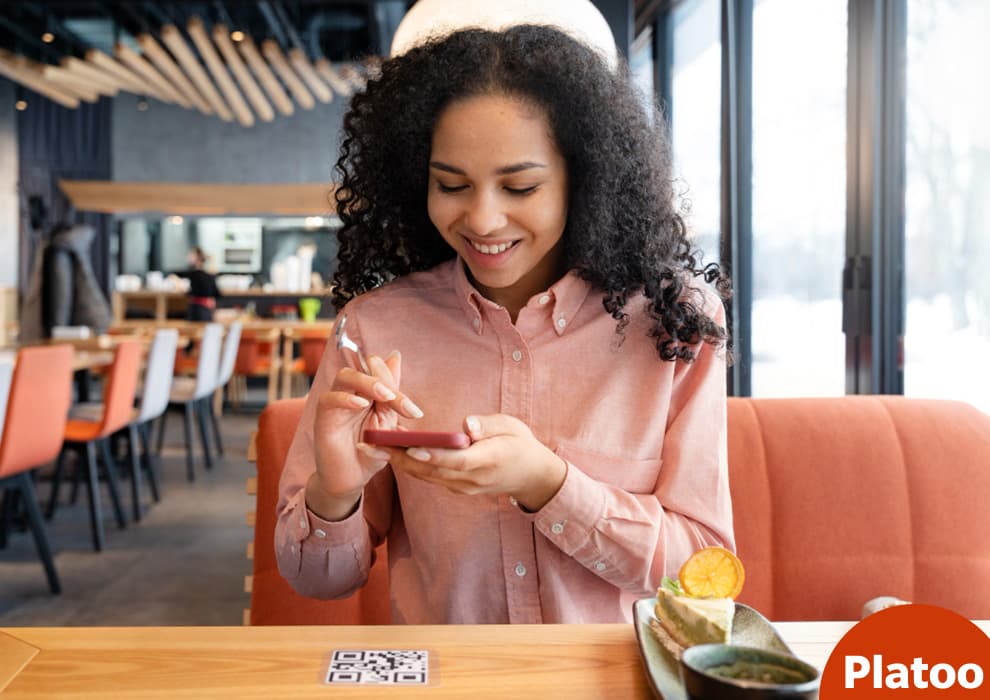
Typisches Szenario: Ein Gast setzt sich in Ihr Café, richtet die Handykamera auf den QR-Code am Tisch und tippt auf den angezeigten Link. Das Telefon öffnet eine Webseite mit Ihrer Speisekarte. Nun kann er Gerichte und Preise durchsehen und in Ruhe entscheiden, was er essen möchte.
So funktioniert ein QR-Code-Menü: Der Code liefert einen Link, und das Telefon lädt die Speisekarte im Browser. Der gedruckte Code ist also nur der Eingang – die Speisekarte selbst liegt online.
Für Restaurantbetreiber lautet die praktische Frage: Was finden Gäste nach dem Scan vor? Halten Sie Gerichtnamen klar, Preise gut sichtbar und die Karte aktuell. Bevor Sie einen Code auf die Tische stellen, scannen Sie ihn selbst und prüfen Sie, ob sich die Speisekarte auf Ihrem Handy bequem lesen lässt.
Was ist ein QR-Code-Menü?
Wenn Sie ein QR-Code-Menü planen, betrachten Sie den gedruckten Aufsteller und die digitale Speisekarte als zwei getrennte Dinge. Legen Sie fest, was Gäste nach dem Scan sehen sollen, bevor Sie den Aufsteller gestalten.
Drei Bestandteile mit jeweils eigener Aufgabe
Der QR-Code ist ein maschinenlesbares Strichcode-Muster, das einen Weblink speichern kann. Siehe die QR-Code-FAQ von DENSO WAVE.
Die Menü-URL ist die Webadresse des Ziels. Ihr Browser öffnet diese Adresse und lädt die Speisekarte. Siehe die Erklärung von URLs bei MDN.
Der Webbrowser ist das Programm, mit dem Ihr Handy Webseiten anzeigt – sozusagen das Fenster, durch das Sie die Speisekarte lesen. Die Gästeansicht von Platoo öffnet sich in diesem Browser, ohne dass eine Restaurant-App installiert werden muss. Die offizielle Anleitung von Platoo beschreibt diesen Ablauf.
Ein typischer Restaurant-Code enthält einen Link – keine Gerichte und keine Fotos. Behalten Sie bei der Planung das Ziel im Blick: Einen gut lesbaren Code zu drucken, ist nur ein Teil der Aufgabe. Sie brauchen außerdem eine Menüadresse, die Gäste tatsächlich erreichen.
Halten Sie als Betreiber fest, welche Adresse Ihre Tischaufsteller verwenden und wer das Ziel verwaltet. Nehmen Sie diese Angaben in Ihre Übergabenotizen auf, damit nach einem Personalwechsel niemand rätseln muss, wo die Speisekarte liegt. Bewahren Sie die Adresse zusammen mit Ihren Druckvorlagen auf. Bevor Sie Tischaufsteller bestellen, lassen Sie jemanden, der die Einrichtung nicht kennt, den gesamten Weg ausprobieren.
Webseite oder PDF: Das Ziel bestimmt das Erlebnis
Als Ziel kommt eine Web-Speisekarte oder eine PDF-Speisekarte in Frage. Um beide Varianten zu beurteilen, öffnen Sie die geplante Karte auf einem Handy und versuchen Sie, wie ein Gast ein Frühstück auszuwählen.
Können Sie die Gerichtnamen bequem lesen? Finden Sie den Preis neben dem richtigen Gericht? Kommen Sie zu den Getränken zurück, ohne die Orientierung zu verlieren?
Prüfen Sie mit diesen Fragen die Speisekarte, die Sie tatsächlich haben. Ein erfolgreicher Scan bringt den Gast zur Tür herein; eine übersichtliche Darstellung hilft ihm bei der Entscheidung, was er bestellt.
So scannen Sie ein QR-Code-Menü mit dem Handy
Beginnen Sie am Tisch mit dem QR-Code, der neben Ihnen steht. Wenn Sie so etwas noch nie benutzt haben, bitten Sie das Personal, Ihnen den ersten Scan zu zeigen. Eine kurze Vorführung kann den restlichen Besuch deutlich einfacher machen.
Der Scan im Alltag: öffnen, ausrichten, tippen, lesen
Nutzen Sie diesen Ablauf als Orientierung und wählen Sie den Scanner passend zu Ihrem Handy:
- Öffnen Sie die Kamera Ihres Smartphones. Behalten Sie den Code vor sich, während Sie die Kamera oder den Scanner öffnen, den Sie sonst verwenden. Fragen Sie das Personal, wenn Sie nicht wissen, wo Sie anfangen sollen.
- Richten Sie die Kamera auf den Code. Achten Sie darauf, dass seine Ränder sichtbar bleiben.
- Tippen Sie auf den angezeigten Link. Sobald der Code erkannt ist, erscheint ein Link; ein Tippen öffnet ihn.
- Lesen Sie die Speisekarte im Browser. Beginnen Sie mit der gewünschten Kategorie und sehen Sie sich die Details der Gerichte an, bevor Sie sich entscheiden. Ist der Text schwer lesbar, bitten Sie das Personal, Ihnen beim Finden der nötigen Informationen zu helfen.
Für Restaurantteams gilt: Zeigen Sie den Ablauf mit Erlaubnis des Gastes auf dessen Bildschirm. Lassen Sie ihn selbst tippen, damit er es später wiederholen kann. Springen Sie nicht direkt zur Gerichtsliste, bevor der Gast gesehen hat, wo der Link erscheint. Platzieren Sie den Code in bequemer Reichweite und bieten Sie eine Papierkarte an, wenn der Gast sie lieber möchte.
Ein kurzer Text für die Vorführung durch das Personal könnte so lauten: Öffnen Sie die Kamera und richten Sie sie hierauf. Wenn der Link erscheint, tippen Sie darauf. Dann können Sie die Speisekarte durchsehen. Bei Fragen zu den Gerichten helfe ich Ihnen gern. Passen Sie die Formulierung an den Scanner an, den der Gast verwendet.
Auf iPhone und Android
Auf dem iPhone verwenden Sie die Kamera-App oder den Code-Scanner, erfassen den Code im Bild und tippen auf den Link. Die Anleitung von Apple zum Scannen von QR-Codes zeigt die verfügbaren Optionen.
Bei Android hängt die Anleitung vom Hersteller ab. Auf einem Pixel erfassen Sie den ganzen Code in der Kamera-App und tippen auf den erkannten Link – ein Foto ist nicht nötig. Unter Umständen müssen die Scan-Vorschläge der Kamera erst aktiviert werden. Alternativen sind der QR-Scanner in den Schnelleinstellungen und Google Lens. Siehe die Pixel-Scananleitung von Google.
Mit Platoo können Gäste die Karte durchsehen und ausgewählte Gerichte speichern, dann wie gewohnt die Bedienung auf sich aufmerksam machen – etwa per Handzeichen – und ihre Bestellung dem Personal mitteilen. Die gespeicherte Auswahl dient beim Gespräch mit der Bedienung als Gedächtnisstütze. Der Gästeablauf von Platoo beschreibt, wie man die Auswahl speichert, um die Bestellung anschließend anzusagen.
Brauchen QR-Code-Menüs eine App oder eine Internetverbindung?
Bevor Sie QR-Codes auf die Tische stellen, öffnen Sie die Speisekarte probehalber auf dem Handy eines Gastes. Um die Online-Speisekarte zu laden, ist eine Internetverbindung nötig.
Bei Platoo öffnet sich die Speisekarte im Webbrowser des Handys, ohne dass eine Restaurant-App installiert werden muss. Siehe die Anleitung von Platoo zum Gästezugang.
Entscheidend ist der Unterschied zwischen dem Lesen des Codes und dem Abrufen der Seite. Ein Handy kann einen gedruckten Link erkennen, während die Online-Speisekarte trotzdem nicht lädt. Der Code selbst stellt keine Internetverbindung her.
Planen Sie damit, dass Gäste entweder WLAN oder mobile Daten nutzen. Platoo nennt mobile Daten als Möglichkeit, wenn kein WLAN im Lokal verfügbar ist. Siehe die Menüübersicht von Platoo.
Der sinnvolle Test für Betreiber lautet: Erreichen Gäste die Speisekarte tatsächlich von ihrem Platz aus? Probieren Sie Ihr Gäste-WLAN aus und danach ein Handy mit mobilen Daten. Wenn Sie Reisende bewirten, erklären Sie den WLAN-Zugang klar; ob Roaming verfügbar ist und was es kostet, hängt von deren Mobilfunkvertrag ab.
Trennen Sie den öffentlichen Gästezugang vom privaten Editor des Betreibers. Testen Sie den veröffentlichten Menülink in einem Browser, in dem Sie nicht in Ihrem Verwaltungskonto angemeldet sind. Gäste sollen bei den Gerichten landen, nicht in einer Bearbeitungsansicht. Gehen Sie nicht davon aus, dass jeder Anbieter oder jeder separate Bestelldienst dieselben Anmeldeanforderungen hat.
Als praktische Notlösung drucken Sie neben dem Code eine gut lesbare Webadresse. Ein Browser öffnet auch eine URL, die direkt in die Adressleiste eingegeben wird. Siehe den URL-Leitfaden von MDN.
Bereiten Sie sich auch auf Gäste ohne geeignetes Handy, ohne Scanmöglichkeit oder mit leerem Akku vor. Halten Sie eine Papierkarte bereit und lassen Sie das Personal sie anbieten, ohne dass Gäste ihre Gründe erklären müssen.
So aktualisieren Sie ein QR-Code-Menü, ohne den Code neu zu drucken
Inhalt ändern, Webadresse beibehalten
Anschauliches Beispiel
Vor dem Service ändern Sie den Preis eines Gerichts und blenden ein ausverkauftes Gericht aus. Behalten Sie dieselbe öffentliche Menüadresse, veröffentlichen Sie die Änderungen und scannen Sie dann den gedruckten Code, um zu prüfen, was Gäste sehen.
Eine stabile URL sorgt dafür, dass die Webadresse der Speisekarte gleich bleibt. Bitten Sie die Person, die Ihre Karte bearbeitet, die bestehende öffentliche Adresse weiterzuverwenden. Siehe den URL-Leitfaden von MDN.
Betrachten Sie bei Ihren Aktualisierungen den öffentlichen Link als den Teil, den es zu schützen gilt. Legen Sie vor dem Bearbeiten ein Lesezeichen für die Gästeansicht an. Öffnen Sie danach dieses Lesezeichen und prüfen Sie das geänderte Gericht, die umgebende Kategorie und jede Beschreibung, die von der Änderung betroffen ist. Halten Sie bei Schichtübergaben fest, wer die Gästeseite geprüft hat.
Platoo ermöglicht es, Gerichte und Preise zu bearbeiten, während der QR-Code gleich bleibt (Bearbeitungsanleitung von Platoo). Nicht verfügbare Gerichte lassen sich außerdem ausblenden (Menüübersicht von Platoo).
Nutzen Sie, wo vorhanden, die Veröffentlichungsfunktionen Ihres Menü-Editors. Wer nur die Bearbeitungsansicht prüft, weiß nicht, was Gäste wirklich sehen. Machen Sie veröffentlichte Änderungen zum festen Teil der Übergabe an das Serviceteam, damit das Personal weiß, welche Version es beschreiben soll.
Statische und dynamische Codes, einfach erklärt
Ein gedrucktes QR-Muster enthält feste Daten (QR-Dokumentation von DENSO WAVE). Bei einem statischen QR-Code mit Ihrer Menü-URL bleibt die gedruckte Adresse unveränderlich.
Ein statischer QR-Code kann unter derselben URL eine aktualisierte Seite oder ein ersetztes PDF anzeigen; ein dynamischer Code ist dafür nicht nötig. MDN erklärt das Web-Caching. Die Adresse der Speisekarte und ihr Inhalt sind zwei verschiedene Dinge (URL-Leitfaden von MDN).
„Dynamischer QR-Code“ bezeichnet meist eine feste Weiterleitungs-URL mit verwaltetem Ziel (statische und dynamische QR-Codes). Weiterleitungen schicken den Browser an eine andere Adresse (Leitfaden von MDN zu Weiterleitungen).
| Ihre geplante Änderung | Was Sie vorher prüfen sollten |
|---|---|
| Inhalt der Speisekarte unter der bestehenden URL bearbeiten | Bestätigen Sie, dass die veröffentlichte Seite die Änderung zeigt. |
| Ein PDF unter der bestehenden URL ersetzen | Prüfen Sie, ob der öffentliche Link die neue Datei öffnet. |
| Das Ziel einer verwalteten Weiterleitung ändern | Testen Sie, wohin der gedruckte Code einen Gast danach führt. |
| Die Menü-URL verschieben oder löschen | Sorgen Sie dafür, dass die alte Adresse weiter funktioniert, bevor Sie sie entfernen. |
Fragen Sie bei der Wahl einer Lösung, wer den gedruckten Link kontrolliert. Eine klare Antwort zu Zugriff, Hosting und Erreichbarkeit des Links ist mehr wert als ein unbegründetes Versprechen, dass ein Code immer funktionieren wird.
Was sich ändert, wenn die Speisekarte umzieht
Zieht Ihre Speisekarte um, leiten Sie die alte URL weiter, verwalten Sie den Weiterleitungsdienst oder drucken Sie neu. Entfernen Sie die alte Adresse erst, wenn Sie den gewählten Weg vom gedruckten Material aus getestet haben. Übertragen Sie diese Verantwortung jemandem, der sowohl auf die Speisekarte als auch auf das Hosting zugreifen kann.
Nehmen Sie diese Prüfung in Ihre Umzugs-Checkliste auf: Tischaufsteller, Beilagen für Außer-Haus-Bestellungen und alle anderen gedruckten Platzierungen sollten zur richtigen Speisekarte führen.
Eine bereits geöffnete Seite muss eventuell neu geladen werden; durch Caching können gespeicherte Antworten wiederverwendet werden (Caching-Leitfaden von MDN). Laden Sie beim Prüfen einer Änderung die Gästeseite neu. Sieht sie dann noch falsch aus, prüfen Sie zuerst, ob Ihre Änderungen veröffentlicht wurden und ob Sie den richtigen öffentlichen Link geöffnet haben.
So erstellen Sie ein QR-Code-Menü für Ihr Restaurant
Beginnen Sie mit der Speisekarte, die Sie tatsächlich anbieten wollen, und arbeiten Sie sich dann zu einem gedruckten Code vor, der sie zuverlässig öffnet. Behandeln Sie den ersten Druck als Probeabzug: Geben Sie ihn an einem echten Tisch frei, bevor Sie die übrigen Exemplare bestellen oder anfertigen.
Speisekarte vorbereiten und veröffentlichen, bevor Sie drucken
- Inhalte sammeln. Tragen Sie Gerichtnamen, aktuelle Preise, Beschreibungen und gewünschte Fotos zusammen. Lassen Sie die Angaben von der Person prüfen, die für die Küche verantwortlich ist. Führen Sie eine Arbeitskopie, damit fehlende Informationen vor der Veröffentlichung ergänzt werden können.
- Ziel für Gäste festlegen. Entscheiden Sie, welche öffentliche Menüseite der Code öffnen soll. Wählen Sie eine stabile URL, also eine Adresse, die Sie dauerhaft nutzen wollen. So unterstützt zum Beispiel der Menü-Editor von Platoo das Bearbeiten von Gerichten, Preisen und Fotos; zu seinen Menüoptionen gehören mehrsprachige Speisekarten. Gleichen Sie den gewählten Dienst mit den vorbereiteten Inhalten ab.
- Veröffentlichen und Gästeansicht prüfen. Öffnen Sie den öffentlichen Link in einem privaten Browserfenster, ohne in Ihrem Betreiberkonto angemeldet zu sein. Vergewissern Sie sich, dass Gäste die richtige Speisekarte ohne Kontozugang erreichen. Lesen Sie die veröffentlichten Gerichte und Preise durch und prüfen Sie, ob Fotos bei den richtigen Gerichten erscheinen.
- Code erzeugen und speichern. Verwenden Sie die veröffentlichte Gäste-URL und laden Sie dann das QR-Bild für den Druck herunter. Halten Sie Ziel und gespeichertes Bild gemeinsam fest. So hat jeder, der die Aufsteller herstellt, eine klare Vorlage, und das Risiko sinkt, versehentlich einen Entwurf oder einen Bearbeitungslink des Betreibers zu drucken.
Für eine reine Ansichtskarte genügen in der Regel mehrere Exemplare desselben getesteten Codes. Getrennte Ziele brauchen Sie nur, wenn Gäste tatsächlich unterschiedliche Speisekarten benötigen. Eine eigene Kopie für jeden Tisch zu drucken, schafft für sich genommen noch keinen tischbezogenen Bestellablauf.
Den gedruckten Code dort testen, wo Gäste ihn nutzen
Drucken Sie ein Muster mit dem Material und der Oberfläche, die Sie auf den Tischen verwenden wollen. Lassen Sie einen freien Rand um das Symbol: DENSO WAVE bezeichnet diesen Rand als Ruhezone. Empfohlen wird ein schwarzer Code auf weißem Grund. Halten Sie den Code frei, wenn Sie Ihren Restaurantnamen oder Hinweise hinzufügen.
Testen Sie den Probeabzug mit verschiedenen Handys, wenn möglich auch mit einem älteren Gerät. Testen Sie aus der Sitzposition des Gastes und bei der Beleuchtung, die während des Service herrscht. Öffnen Sie die Speisekarte über die Verbindung, die Gäste tatsächlich nutzen, und beziehen Sie mobile Daten in Ihre Tests ein. Bewerten Sie den gesamten Weg: Ein erfolgreicher Scan nützt nur, wenn danach die richtige Speisekarte lädt.
Anschauliches Beispiel
Neben dem Drucker wirkt ein Aufsteller einwandfrei, doch unter einer Lampe im Gastraum spiegelt er. Ändern Sie Position oder Oberfläche und wiederholen Sie den Test am Tisch, bevor Sie weitere Exemplare drucken.
Versehen Sie den Aufsteller mit einem einfachen Hinweis wie „Scannen, um die Speisekarte anzusehen“. Stellen Sie ihn so auf, dass Gäste ihn sehen und erreichen, ohne Geschirr verschieben zu müssen. Bitten Sie eine Mitarbeiterin oder einen Mitarbeiter, den Ablauf ohne Anleitung auszuprobieren; jedes Zögern ist ein Hinweis, Formulierung oder Platzierung zu verbessern.
Eine verantwortliche Person für die Speisekarte benennen
Bestimmen Sie eine Person, die die Speisekarte aktualisiert, und eine Vertretung für ihre freien Tage. Legen Sie fest, wer die Verfügbarkeit von Gerichten meldet, Preisänderungen freigibt und veröffentlichte Änderungen vor dem Service prüft.
Öffnen Sie nach einer Änderung erneut die öffentliche Gästeansicht. Prüfen Sie das geänderte Gericht dort, statt sich auf die Vorschau im Menü-Editor zu verlassen. Machen Sie nicht verfügbare Gerichte zum Teil derselben Routine; bei Platoo können Betreiber nicht verfügbare Gerichte ausblenden.
Kontrollieren Sie die gedruckten Aufsteller beim Eindecken. Ersetzen Sie beschädigte Exemplare und scannen Sie regelmäßig einen Aufsteller, um sein Ziel zu prüfen. Zeigen Sie dem Personal, wie es Gästen beim Öffnen der Speisekarte hilft, und nutzen Sie bei Bedarf den unten beschriebenen Ablauf mit der Papierkarte.
Was macht eine digitale Speisekarte benutzerfreundlich?
Öffnen Sie Ihre Speisekarte auf einem Handy und versuchen Sie, ein Mittagessen auszuwählen, bevor Sie ihr Aussehen beurteilen. Eine digitale Speisekarte sollte Gästen helfen, Gerichte zu finden, Optionen zu vergleichen und Preise zu verstehen, ohne dass ihnen jemand die Bedienung der Seite erklären muss.
Lesbarkeit auf dem kleinen Bildschirm prüfen
Beginnen Sie mit alltäglichen Aufgaben: ein Getränk finden, Preise vergleichen, eine Gerichtbeschreibung lesen und mit einer Hand auf eine Kategorie tippen. Fühlt sich das umständlich an, vereinfachen Sie das Layout, bevor Sie weitere Inhalte hinzufügen.
Responsives Design sorgt dafür, dass sich eine Seite an unterschiedliche Bildschirmgrößen anpasst. Der Leitfaden von Google zu responsivem Design erklärt diesen Ansatz. Prüfen Sie bei Ihrer Web-Speisekarte, ob der Text lesbar bleibt und die Bilder auf den Bildschirm passen, wenn Sie das Handy drehen.
Eine PDF-Speisekarte kann auf dem Handy gut funktionieren, besonders wenn ihr Layout dafür gestaltet wurde. Ein für den Druck erstelltes PDF zwingt Gäste dagegen oft, in Spalten hineinzuzoomen oder seitlich zu scrollen. Testen Sie die tatsächliche Datei, statt nur nach dem Format zu urteilen.
Verwenden Sie vertraute Kategorienamen wie „Getränke“ oder „Desserts“. Platzieren Sie Preise nah an den Gerichtnamen und machen Sie Größen- oder Portionsvarianten gut unterscheidbar. Prüfen Sie die Lesbarkeit auf dem Handy bei normalem Leseabstand.
Gästen nützliche Informationen zu den Gerichten geben
Schreiben Sie Beschreibungen, die die Fragen beantworten, die Gäste wahrscheinlich stellen: was zum Gericht dazugehört, welche Zutaten es ausmachen und ob eine abgebildete Beilage enthalten ist. Trennen Sie Hintergrundgeschichten von den Informationen, die für die Auswahl nötig sind.
Platoo unterstützt Fotos, Zutaten und Allergenangaben. Die Funktionsübersicht von Platoo führt diese Optionen auf. Ihr Betrieb sollte diese Inhalte selbst eingeben und mit den tatsächlich servierten Gerichten abgleichen.
Wählen Sie Fotos, die das Angebot verdeutlichen. Prüfen Sie, ob Namen, Beschreibungen, Fotos und Preise dasselbe aussagen. Geben Sie Gästen eine klare Möglichkeit, beim Personal nachzufragen, wenn ein Detail bestätigt werden muss; ein Bild kann nicht jede Frage beantworten.
Anschauliches Beispiel
Ein Gast sieht ein Pastafoto mit Brot daneben. Steht – sofern zutreffend – „mit Brot serviert“ in der Beschreibung, ist die Unsicherheit ausgeräumt, bevor der Gast die Bedienung ruft.
Sprachversionen prüfen, bevor Gäste sich darauf verlassen
Platoo bietet eine automatische Übersetzung der Speisekarte, und Betreiber können die Übersetzungen steuern. Siehe die Übersetzungsfunktion und die Steuerungsmöglichkeiten für Betreiber.
Lassen Sie bei mehrsprachigen Speisekarten Gerichtnamen, Zutaten und Allergenhinweise von jemandem prüfen, der die Zielsprache versteht. Achten Sie besonders auf regionale Bezeichnungen, die bei wörtlicher Übersetzung verwirrend werden können.
Prüfen Sie nach der Änderung eines Gerichts auch seine Sprachversionen. Halten Sie übersetzte Beschreibungen im Einklang mit den geprüften Angaben Ihres Betriebs und verweisen Sie offene Fragen an das Personal.
Kann ich ein QR-Menü und eine Papierkarte zusammen verwenden?
Halten Sie ein aktuelles gedrucktes Exemplar griffbereit, falls ein Gast nach der Karte fragt. Ja, ein QR-Code-Menü und eine Papierkarte können nebeneinander bestehen – als zwei gleichwertige Wege, dasselbe Angebot zu lesen.
Bieten Sie die Wahl ganz einfach an: „Möchten Sie lieber eine gedruckte Karte?“ Kein Gast sollte seinen Akkustand, seinen Handyzugang oder seine Lesevorlieben erklären müssen. Bieten Sie Hilfe durch das Personal an, ohne die Wahl des Formats zu einem Gespräch über Technik zu machen.
Typisches Szenario
Eine Gruppe setzt sich zum Abendessen. Einige Gäste scannen den Code, ein anderer nimmt eine gedruckte Karte. Alle besprechen die Gerichte gemeinsam und bestellen dann wie gewohnt bei der Bedienung. Das Personal beantwortet Fragen unabhängig davon, welche Karte jemand benutzt hat.
Für das Restaurant ist es eine nützliche Gewohnheit, beide Versionen auf demselben Stand zu halten. Beauftragen Sie eine Person, bei jeder Änderung des Angebots Verfügbarkeit und Preise in der digitalen Speisekarte und in den gedruckten Exemplaren zu prüfen. Steht auf einer Papierkarte noch ein nicht verfügbares Gericht, sollte das Personal darauf hinweisen, bevor Gäste Zeit mit der Auswahl verbringen.
Bewahren Sie die aktuelle Papierkarte als Reserve dort auf, wo das Personal während des Service herankommt. Entfernen Sie veraltete Exemplare von Tischen, Empfangspulten und Lagerplätzen, damit sie nicht versehentlich wieder auftauchen.
Eine einfache Übergabe im Team hilft: Sagen Sie, was sich geändert hat, welche Papierkarten aktuell sind und was Gästen gesagt werden soll. Ziel ist ein einheitliches Gespräch über die Karte – egal, welches Format ein Gast wählt.
Warum funktioniert mein QR-Code-Menü nicht?
Prüfen Sie, was auf dem Handy des Gastes passiert, bevor Sie den QR-Code austauschen. Zeigt die Kamera einen Link an? Öffnet ein Tippen darauf eine Seite? Ist es die richtige Speisekarte? Jede Antwort führt zu einer anderen Prüfung.
Nutzen Sie diese Tabelle als Ausgangspunkt und gehen Sie dann dem passenden Problem weiter unten nach. Es handelt sich um praktische Prüfschritte, nicht um garantierte Lösungen.
| Was der Gast sieht | Was zuerst zu prüfen ist | Was das Personal als Nächstes versuchen kann |
|---|---|---|
| Es erscheint kein Link | Bildausschnitt der Kamera, Beleuchtung und der gedruckte Code | Beim Scannen eines anderen Exemplars helfen oder die gedruckte Menüadresse anbieten. |
| Ein Link erscheint, aber keine Speisekarte lädt | Zieladresse und Internetverbindung | Die Adresse direkt aufrufen und mit einem anderen Gerät vergleichen. |
| Die Speisekarte zeigt veraltete oder falsche Informationen | Veröffentlichte Inhalte und das Ziel des Codes | Neu laden, die öffentliche Seite prüfen und Abweichungen melden. |
Es erscheint kein Link: den Scan prüfen
Die Scananleitung von Google empfiehlt einen ruhigen Bildausschnitt, gutes Licht, eine saubere Linse und das Vermeiden von Spiegelungen. Pixel-Nutzer können die Scan-Vorschläge der Kamera prüfen oder den Scanner in den Schnelleinstellungen ausprobieren.
Bitten Sie den Gast, das ganze Quadrat ins Bild zu nehmen. Untersuchen Sie den Tischaufsteller auf Flecken, Kratzer oder Knicke und vergleichen Sie ihn mit einem unbeschädigten Exemplar. Probieren Sie eine andere Position, wenn eine glänzende Oberfläche Licht in die Kamera reflektiert.
Halten Sie den Rand frei: Die Ruhezone ist ein unbedruckter Rand um das Symbol, wie DENSO WAVE erklärt. Die Druckhinweise des Unternehmens empfehlen Schwarz auf Weiß und warnen, dass überlagerte Grafiken oder Verformungen das Scannen erschweren können.
Platzieren Sie den Code bei der Beschilderung im Restaurant so, dass Gäste ihr Handy bequem darauf richten können. Testen Sie den tatsächlich gedruckten Aufsteller, bevor Sie Exemplare auf die Tische stellen.
Ein Link erscheint, aber die Speisekarte lädt nicht
Prüfen Sie, ob die angezeigte Adresse mit Ihrer vorgesehenen öffentlichen Menü-URL übereinstimmt. Prüfen Sie dann die Internetverbindung des Handys und ob das Gäste-WLAN eine Anmeldeseite verlangt.
Drucken Sie neben dem Code eine gut lesbare Ersatzadresse. Ein Browser kann eine URL öffnen, die in die Adressleiste eingegeben wird, wie MDN erklärt. Rufen Sie diese Adresse direkt auf und danach auf einem anderen Gerät mit Internetverbindung.
Besteht das Problem weiter, wenden Sie sich mit der betroffenen URL und einer Beschreibung des Fehlers an den Menü- oder Hosting-Anbieter. Bieten Sie während der Klärung Hilfe durch das Personal und die oben beschriebene Papierkarte an.
Die Speisekarte zeigt veraltete oder falsche Informationen
Vergleichen Sie die öffentliche Seite mit der Speisekarte, die Sie veröffentlichen wollten. Prüfen Sie das Ziel des Codes und eine eventuell vorhandene Auswahl der aktiven Speisekarte in Ihrem Dienst.
Laden Sie die Seite neu. Browser-Caching kann gespeicherte Antworten wiederverwenden. Bleibt die Abweichung bestehen, schicken Sie dem Anbieter die öffentliche URL und das konkrete Gericht oder den Preis, der nicht stimmt.
Weiterführende Artikel
Häufige Fragen zum QR-Code-Menü
Behalten Sie den gedruckten Code, prüfen Sie aber gelegentlich sein Ziel. Ein statischer QR-Code behält die in ihm gespeicherten Informationen; die Speisekarte hängt jedoch weiterhin vom Hosting und von der Erreichbarkeit des Links ab. Fragen Sie vor der Verlängerung eines Dienstes oder dem Umzug Ihrer Website, ob die öffentliche Menüadresse erreichbar bleibt. Notieren Sie diese Adresse, damit Sie sie direkt testen können.
Drucken Sie identische Exemplare, wenn an jedem Tisch dieselbe Speisekarte erscheinen soll. Getrennte Codes werden relevant, wenn Ihr Dienst Tischkennungen für einen bestimmten Ablauf verwendet; klären Sie diese Anforderung vor dem Druck. Beschriften Sie die Aufsteller bei Bedarf für die Bestandsführung des Personals, erwecken Sie aber nicht den Eindruck, dass ein reiner Ansichtscode dem Personal verrät, wo ein Gast sitzt.
Kopieren Sie die Menüadresse in eine Nachricht, eine Reservierungsbestätigung oder einen Button auf Ihrer Website. Ein Browser kann eine URL direkt öffnen. Öffnen Sie den Link zum Teilen außerhalb Ihres Betreiberkontos, bevor Sie ihn verbreiten. Verwenden Sie eine klare Beschriftung wie „Unsere Speisekarte ansehen“, damit Empfänger wissen, was sie öffnen.
Aktualisieren Sie den Inhalt am gepflegten Ziel und behalten Sie eine stabile URL. Bei Platoo bleibt der QR-Code nach normalen Änderungen an der Speisekarte unverändert. Fragen Sie bei saisonalen Wechseln Ihren Anbieter, wie die Auswahl der Speisekarte funktioniert. Prüfen Sie die Gästeansicht, bevor Sie den Wechsel ankündigen, und achten Sie darauf, dass übrig gebliebene saisonale Gerichte Gäste nicht verwirren. Behandeln Sie das Umschalten zwischen getrennten Speisekarten als Funktion, die Sie prüfen sollten.
Zeigen Sie Ihre gespeicherte Auswahl dem Personal, wenn Sie so weit sind. Bei Platoo speichern Gäste Gerichte, machen die Bedienung wie gewohnt auf sich aufmerksam und teilen ihre Bestellung dem Personal mit. Das Speichern ist nur eine persönliche Auswahl. Nennen Sie Mengen und gewünschte Änderungen mündlich, damit das Personal Ihre Auswahl klären kann, bevor es die Bestellung aufnimmt.
Prüfen Sie, was Gäste an jedem Standort sehen werden, bevor Sie die Vorlage wiederverwenden. Ein gemeinsames Ziel ist nur sinnvoll, wenn sein Inhalt eindeutig zu all diesen Betrieben passt. Unterscheiden sich die Speisekarten, braucht jeder Betrieb einen unverwechselbaren Weg zu seinen eigenen Gerichten. Die Verwaltung mehrerer Standorte hängt bei Platoo vom Tarif ab. Klären Sie Ihre Lösung mit dem Anbieter, bevor Sie Codes an mehreren Standorten verteilen.
Quellen: FAQ zu QR-Codes | QRcode.com | DENSO WAVE · Was ist eine URL? – Webentwicklung lernen | MDN · QR-Code mit dem iPhone oder iPad scannen – Apple Support (UK) · QR-Codes mit dem Pixel-Smartphone scannen – Pixel-Hilfe · HTTP-Caching – HTTP | MDN · Weiterleitungen in HTTP – HTTP | MDN · Bestimmung des Codebereichs | QRcode.com | DENSO WAVE · Einführung in responsives Design | web.dev · QR-Code bearbeiten, ohne neu zu drucken | Bitly