
Як працює меню за QR-кодом? Простий посібник для ресторанів
Як працює меню за QR-кодом, простими словами: що насправді містить код, як гості сканують його на iPhone та Android, чи потрібні застосунок або інтернет, як оновлювати меню без передруку, як створити й перевірити коди та що робити, коли сканування не спрацьовує.
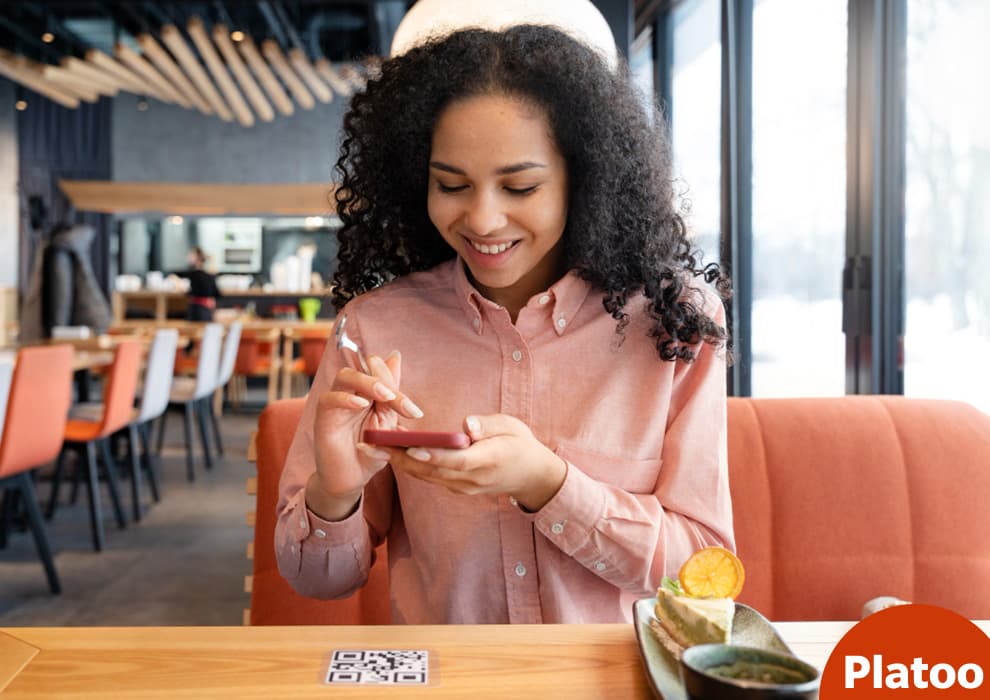
Типова ситуація: гість сідає за столик у вашій кав’ярні, наводить камеру телефона на QR-код на столі й натискає посилання, що з’явилося. Телефон відкриває вебсторінку з вашим меню. Тепер гість може переглядати страви та ціни, обираючи, що замовити.
Ось як працює меню за QR-кодом: код дає посилання, а телефон завантажує меню в браузері. Надрукований код — лише вхід; саме меню розміщене в інтернеті.
Для власника ресторану практичне питання — що гості бачать після сканування. Стежте, щоб назви страв були зрозумілими, ціни — помітними, а меню — актуальним. Перш ніж ставити код на столи, відскануйте його самі й перевірте, чи зручно читати меню на вашому телефоні.
Що таке меню за QR-кодом?
Плануючи меню за QR-кодом, сприймайте надруковану табличку й цифрове меню як дві окремі речі. Вирішіть, що гості мають побачити після сканування, ще до того, як почнете розробляти табличку.
Три складники, у кожного своє завдання
QR-код — це машинозчитуваний штрихкод, у який можна записати посилання на сайт. Див. відповіді на поширені запитання про QR-коди від DENSO WAVE.
URL меню — це вебадреса, за якою розміщене меню. Браузер відкриває цю адресу й завантажує меню. Див. пояснення URL на MDN.
Веббраузер — це програма телефона для перегляду сайтів, тобто вікно, крізь яке ви читаєте меню. Меню для гостей Platoo відкривається в цьому браузері без встановлення застосунку ресторану. Офіційний посібник Platoo описує цей шлях.
Звичайний ресторанний код містить посилання, а не страви й фотографії. Плануючи запуск, пам’ятайте про точку призначення: надрукувати чіткий код — лише частина роботи. Потрібна ще й адреса меню, до якої гості справді зможуть дістатися.
Як власник запишіть, яку адресу використовують таблички на столах і хто керує точкою призначення. Додайте ці відомості до нотаток для передачі зміни, щоб після зміни персоналу нікому не довелося вгадувати, де розміщене меню. Зберігайте копію адреси разом із макетами для друку. Перш ніж замовляти таблички, попросіть людину, яка не знайома з налаштуванням, пройти весь шлях.
Вебсторінка чи PDF: враження визначає точка призначення
Як точку призначення можна обрати вебменю або меню у PDF. Щоб оцінити будь-який варіант, відкрийте заплановане меню на телефоні й спробуйте обрати сніданок так, як це зробив би гість.
Чи зручно читати назви страв? Чи стоїть ціна поруч із потрібною позицією? Чи можна повернутися до напоїв, не загубивши місце?
Оцініть за цими питаннями те меню, яке у вас є насправді. Вдале сканування приводить гостя до дверей; зрозуміла подача меню допомагає йому вирішити, що замовити.
Як відсканувати меню за QR-кодом із телефона
За столом почніть із QR-коду, надрукованого поруч із вами. Якщо ви ніколи ним не користувалися, попросіть працівника показати перше сканування. Коротка демонстрація може полегшити решту відвідування.
Звичайне сканування: відкрити, навести, натиснути, читати
Використовуйте цю послідовність як орієнтир і обирайте сканер відповідно до свого телефона:
- Відкрийте камеру смартфона. Тримайте код перед собою, поки відкриваєте камеру чи сканер, яким зазвичай користуєтеся. Якщо не знаєте, з чого почати, попросіть допомоги в персоналу.
- Наведіть камеру на код. Намагайтеся, щоб його краї залишалися в кадрі.
- Натисніть запропоноване посилання. Після розпізнавання коду з’явиться посилання; натискання його відкриває.
- Читайте меню в браузері. Почніть із потрібної категорії, потім ознайомтеся з подробицями страв, перш ніж обрати. Якщо текст важко читати, попросіть персонал допомогти знайти потрібну інформацію.
Командам ресторанів: показуйте кроки на екрані гостя з його дозволу. Нехай він натискає сам — так зможе повторити це пізніше. Не переходьте одразу до списку страв, поки гість не побачить, де з’являється посилання. Розмістіть код так, щоб до нього було зручно дотягнутися, і запропонуйте паперове меню, якщо гість йому віддає перевагу.
Коротка фраза для демонстрації може звучати так: Відкрийте камеру й наведіть її сюди. Коли з’явиться посилання, натисніть на нього. Далі можна переглядати меню. Якщо будуть запитання щодо страв, я допоможу. Підлаштуйте формулювання під сканер, яким користується гість.
На iPhone та Android
На iPhone скористайтеся застосунком «Камера» або «Сканер кодів», наведіть на код і натисніть посилання. Інструкція Apple зі сканування QR-кодів показує доступні варіанти.
На Android інструкції залежать від виробника. На Pixel захопіть у кадр «Камери» весь код і натисніть розпізнане посилання; фотографувати не потрібно. Можливо, доведеться ввімкнути підказки сканування в камері. Альтернативи — QR-сканер у швидких налаштуваннях і Google Lens. Див. посібник Google зі сканування на Pixel.
У Platoo гості можуть переглядати меню й зберігати обрані страви, а потім, як зазвичай, привернути увагу офіціанта — наприклад, піднявши руку — і передати замовлення персоналу. Збережені страви слугують підказкою в розмові з офіціантом. Шлях гостя в Platoo описує, як зберегти вибір, щоб потім продиктувати замовлення.
Чи потрібні для меню за QR-кодом застосунок або інтернет?
Перш ніж ставити QR-коди на столи, спробуйте відкрити меню на телефоні гостя. Щоб завантажити онлайн-меню, потрібне підключення до інтернету.
У Platoo меню відкривається в браузері телефона без встановлення застосунку ресторану. Див. посібник Platoo щодо доступу для гостей.
На практиці важливо розрізняти зчитування коду й завантаження сторінки. Телефон може розпізнати надруковане посилання, а онлайн-меню при цьому так і не завантажиться. Сам код інтернет-з’єднання не дає.
Розраховуйте на те, що гості користуватимуться Wi-Fi або мобільним інтернетом. Platoo називає мобільний інтернет варіантом на випадок, якщо Wi-Fi у закладі недоступний. Див. огляд меню Platoo.
Для власника ресторану корисна перевірка — чи справді гості відкривають меню зі своїх місць. Перевірте гостьовий Wi-Fi, потім телефон із мобільним інтернетом. Якщо у вас бувають мандрівники, зрозуміло поясніть, як під’єднатися до Wi-Fi: доступність і вартість роумінгу залежать від їхнього оператора.
Розділяйте публічний доступ для гостей і закритий редактор власника. Перевірте опубліковане посилання на меню в браузері, де ви не ввійшли у свій керівний акаунт. Гості мають потрапляти до страв, а не на екран редагування. Не вважайте, що в кожного постачальника чи окремого сервісу замовлень однакові вимоги до входу.
Про всяк випадок надрукуйте поруч із кодом читабельну вебадресу. Браузер відкриє URL, введений просто в адресний рядок. Див. посібник MDN щодо URL.
Підготуйтеся й до гостей без відповідного телефона, без можливості сканувати або з розрядженою батареєю. Тримайте під рукою паперове меню, і нехай персонал пропонує його, не змушуючи гостей пояснювати свої обставини.
Як оновити меню за QR-кодом без передруку коду
Змінюйте вміст, зберігайте вебадресу
Наочний приклад
Перед зміною ви змінюєте ціну страви й приховуєте позицію, яка закінчилася. Збережіть ту саму публічну адресу меню, опублікуйте зміни, а потім відскануйте надрукований код і перевірте, що бачать гості.
Постійний URL зберігає вебадресу меню незмінною. Попросіть того, хто редагує ваше меню, використовувати наявну публічну адресу. Див. посібник MDN щодо URL.
Під час оновлень вважайте публічне посилання тією частиною, яку треба берегти. Перед редагуванням додайте меню в гостьовому вигляді до закладок. Після правки відкрийте закладку й перевірте змінену страву, категорію навколо неї та кожен опис, якого торкнулася зміна. Під час передачі зміни занотовуйте, хто перевірив гостьову сторінку.
Platoo дає змогу редагувати страви й ціни, зберігаючи той самий QR-код (посібник Platoo з редагування). Недоступні позиції також можна приховати (огляд меню Platoo).
Користуйтеся функціями публікації в редакторі меню, якщо вони є. Перевірка лише екрана редагування нічого не каже про те, що насправді бачать гості. Включайте опубліковані зміни до передачі зміни команді зали, щоб персонал знав, яку версію описувати.
Статичні й динамічні коди простими словами
Надрукований QR-візерунок містить незмінні дані (документація DENSO WAVE про QR-коди). У статичному QR-коді з URL вашого меню надрукована адреса лишається незмінною.
Статичний QR-код може показувати оновлену сторінку або замінений PDF за тим самим URL; динамічний код для цього не потрібен. MDN пояснює вебкешування. Адреса меню та його вміст — різні речі (посібник MDN щодо URL).
«Динамічним QR-кодом» зазвичай називають незмінний URL-переспрямування з керованою точкою призначення (статичні й динамічні QR-коди). Переспрямування надсилає браузер на іншу адресу (посібник MDN щодо переспрямувань).
| Запланована зміна | Що перевірити заздалегідь |
|---|---|
| Правка вмісту меню за поточним URL | Переконайтеся, що опублікована сторінка показує зміну. |
| Заміна PDF за поточним URL | Перевірте, що публічне посилання відкриває новий файл. |
| Зміна точки призначення керованого переспрямування | Перевірте, куди надрукований код приведе гостя після цього. |
| Перенесення або видалення URL меню | Забезпечте роботу старої адреси, перш ніж її видаляти. |
Обираючи рішення, запитайте, хто керує надрукованим посиланням. Чітка відповідь щодо доступу, хостингу й доступності посилання краща за непояснену обіцянку, що код працюватиме завжди.
Що змінюється, коли меню переїжджає
Якщо меню переїжджає, налаштуйте переспрямування зі старого URL, керуйте сервісом переспрямування або передрукуйте коди. Не видаляйте стару адресу, доки не перевірите обраний шлях із друкованих матеріалів. Доручіть це людині, яка має доступ і до меню, і до його хостингу.
Додайте цю перевірку до чек-листа переїзду: таблички на столах, вкладиші для замовлень на винос та інші друковані матеріали мають вести до правильного меню.
Уже відкриту сторінку може знадобитися оновити: кеш може повторно використовувати збережені відповіді (посібник MDN щодо кешування). Перевіряючи оновлення, перезавантажте гостьову сторінку. Якщо вона все ще виглядає неправильно, спершу переконайтеся, що правки опубліковано і що ви відкрили потрібне публічне посилання.
Як створити меню за QR-кодом для вашого ресторану
Почніть із меню, яке збираєтеся подавати, а потім рухайтеся до надрукованого коду, що надійно його відкриває. Вважайте перший відбиток пробним: затвердьте його за справжнім столом, перш ніж замовляти чи виготовляти решту примірників.
Підготуйте й опублікуйте меню до друку
- Зберіть контент. Підготуйте назви страв, актуальні ціни, описи й фотографії, які хочете використати. Попросіть відповідального за кухню перевірити дані. Ведіть робочу копію, щоб відсутні відомості можна було доповнити до публікації.
- Оберіть точку призначення для гостей. Вирішіть, яку публічну сторінку меню має відкривати код. Оберіть постійний URL — адресу, якою ви плануєте користуватися й надалі. Наприклад, редактор меню Platoo дає змогу змінювати страви, ціни й фотографії, а його варіанти меню включають багатомовні меню. Порівняйте обраний сервіс із підготовленим контентом.
- Опублікуйте й перевірте гостьовий вигляд. Відкрийте публічне посилання в приватному вікні браузера, не входячи в акаунт власника. Переконайтеся, що гості потрапляють до потрібного меню без доступу до акаунта. Перегляньте опубліковані страви й ціни та перевірте, що фотографії стоять поруч із потрібними позиціями.
- Створіть і збережіть код. Використайте опублікований гостьовий URL, потім завантажте зображення QR-коду для друку. Запишіть точку призначення та збережене зображення разом. Так у того, хто виготовляє таблички, буде чіткий орієнтир, а ризик надрукувати чернетку чи посилання на редагування власника зменшиться.
Для меню лише для перегляду зазвичай досить кількох копій одного й того самого перевіреного коду. Окремі точки призначення потрібні лише тоді, коли гостям справді потрібні різні меню. Друк копії для кожного столу сам по собі не створює процес замовлення з прив’язкою до столу.
Перевірте надрукований код там, де ним користуватимуться гості
Надрукуйте зразок на тому матеріалі й з тим оздобленням, які плануєте ставити на столи. Залиште вільне поле навколо символу: DENSO WAVE називає це поле зоною тиші. Компанія рекомендує чорний код на білому тлі. Не перекривайте код, додаючи назву ресторану чи інструкції.
Перевірте пробний відбиток на різних телефонах, за можливості й на старому пристрої. Тестуйте з місця гостя, який сидить, за освітлення, що буває під час роботи. Відкривайте меню через те підключення, яким гості користуватимуться насправді, і включіть у перевірку мобільний інтернет. Оцінюйте весь шлях: вдале сканування корисне, лише якщо потім завантажується правильне меню.
Наочний приклад
Поруч із принтером табличка виглядає чудово, але під лампою в залі дає відблиск. Перш ніж друкувати нові примірники, змініть її розташування чи оздоблення й повторіть перевірку за столом.
Додайте на табличку просту підказку, наприклад «Відскануйте, щоб переглянути меню». Поставте її туди, де гості побачать її й дотягнуться, не пересуваючи посуд. Попросіть працівника пройти процес без підказок; будь-яка заминка покаже, як покращити текст чи розташування.
Призначте відповідального за меню
Призначте людину, яка оновлює меню, і заміну на її вихідні. Домовтеся, хто повідомляє про наявність страв, затверджує зміни цін і перевіряє опубліковані оновлення перед зміною.
Після правки знову відкрийте публічний гостьовий вигляд. Перевіряйте змінену позицію там, а не за попереднім переглядом у редакторі. Включіть недоступні страви до тієї самої процедури; Platoo дає власникам змогу приховувати недоступні позиції.
Перевіряйте надруковані таблички під час сервірування столів. Замінюйте пошкоджені примірники й час від часу скануйте табличку, щоб перевірити, куди вона веде. Поясніть персоналу, як допомагати гостям відкрити меню, і, коли потрібна допомога, використовуйте описаний нижче порядок із паперовим меню.
Що робить електронне меню ресторану зручним?
Відкрийте меню на телефоні й спробуйте обрати обід, перш ніж оцінювати зовнішній вигляд. Електронне меню має допомагати гостям знаходити страви, порівнювати варіанти й розуміти ціни, щоб нікому не доводилося пояснювати, як влаштована сторінка.
Перевірте читабельність на маленькому екрані
Почніть із повсякденних дій: знайдіть напій, порівняйте ціни, прочитайте опис страви й натисніть категорію однією рукою. Якщо це незручно, спростіть макет, перш ніж додавати контент.
Адаптивний дизайн дає сторінці змогу підлаштовуватися під екрани різного розміру. Посібник Google з адаптивного дизайну пояснює цей підхід. Для вебменю перевірте, чи лишається текст читабельним і чи вміщуються зображення на екран, коли ви повертаєте телефон.
Меню у PDF може добре працювати на телефоні, особливо якщо макет створювали саме для цього. Але PDF, підготовлений для друку, може змусити гостей збільшувати колонки чи прокручувати сторінку вбік. Перевіряйте конкретний файл, а не судіть лише з формату.
Використовуйте звичні назви категорій, наприклад «Напої» чи «Десерти». Тримайте ціни поруч із назвами страв, а варіанти розміру чи порції робіть легко помітними. Перевіряйте читабельність на телефоні за звичайної відстані для читання.
Дайте гостям корисну інформацію про страви
Пишіть описи, що відповідають на запитання гостей: що подається разом зі стравою, які інгредієнти її визначають і чи входить гарнір із фотографії. Відокремлюйте історії про страву від інформації, потрібної для вибору.
Platoo підтримує фотографії, склад та інформацію про алергени. Огляд можливостей Platoo перелічує ці функції. Ваш заклад має сам внести цей контент і звірити його зі стравами, які справді подає.
Обирайте фотографії, які роблять пропозицію зрозумілішою. Перевірте, що назви, описи, фото й ціни розповідають одне й те саме. Залиште гостям зрозумілий спосіб запитати персонал, якщо якусь деталь треба уточнити; фотографія не відповість на всі запитання.
Наочний приклад
Гість бачить фото пасти з хлібом поруч. Якщо додати до опису «подається з хлібом» — за умови, що це правда, — сумнів зникне ще до того, як гість покличе офіціанта.
Перевірте мовні версії, перш ніж гості покладатимуться на них
Platoo пропонує автоматичний переклад меню, а власники можуть контролювати переклади. Див. функцію перекладу та можливості контролю для власників.
Для багатомовного меню попросіть людину, яка розуміє цільову мову, перевірити назви страв, склад і позначки про алергени. Особливу увагу приділіть місцевим назвам, які в дослівному перекладі можуть вводити в оману.
Змінивши страву, перевірте й її мовні версії. Стежте, щоб перекладені описи відповідали перевіреній інформації закладу, а невирішені питання спрямовуйте персоналу.
Чи можна використовувати QR-меню та паперове меню одночасно?
Тримайте під рукою актуальний друкований примірник на випадок, якщо гість попросить меню. Так, меню за QR-кодом і паперове меню можуть існувати паралельно — як два рівноправні способи прочитати ту саму пропозицію ресторану.
Пропонуйте вибір просто: «Вам зручніше друковане меню?» Гість не повинен пояснювати рівень заряду, доступ до телефона чи свої звички читання. Забезпечте допомогу персоналу, не перетворюючи вибір формату на розмову про технології.
Типова ситуація
Компанія сідає вечеряти. Хтось сканує код, хтось бере друковане меню. Усі разом обговорюють страви, а потім, як зазвичай, роблять замовлення офіціантові. Персонал відповідає на запитання незалежно від того, яким меню користувався кожен.
Для ресторану корисна звичка — підтримувати обидві версії узгодженими. Доручіть одній людині під час кожної зміни пропозиції перевіряти наявність страв і ціни в цифровому меню та в друкованих примірниках. Якщо в паперовому меню ще значиться недоступна страва, персонал має сказати про це до того, як гості витратять час на вибір.
Зберігайте актуальне резервне паперове меню там, де персонал зможе взяти його під час роботи. Прибирайте застарілі примірники зі столів, стійки адміністратора та місць зберігання, щоб вони випадково не повернулися в обіг.
Допомагає проста передача зміни: розкажіть, що змінилося, які паперові меню актуальні та що казати гостям. Мета — послідовна розмова про меню, хоч який формат обере гість.
Чому не працює моє меню за QR-кодом?
Перш ніж замінювати QR-код, перевірте, що відбувається на телефоні гостя. Чи показує камера посилання? Чи відкривається сторінка після натискання? Чи це те меню? Кожна відповідь вказує на свою перевірку.
Використовуйте цю таблицю як відправну точку, а потім розгляньте відповідну проблему нижче. Це практичні перевірки, а не гарантовані рішення.
| Що бачить гість | Що перевірити насамперед | Що може зробити персонал |
|---|---|---|
| Посилання не з’являється | Кадр камери, освітлення й надрукований код | Допомогти відсканувати інший примірник або запропонувати надруковану адресу меню. |
| Посилання з’являється, але меню не завантажується | Адреса призначення й підключення до інтернету | Відкрити адресу напряму й порівняти на іншому пристрої. |
| Меню відкривається зі старою або неправильною інформацією | Опублікований контент і точка призначення коду | Оновити сторінку, перевірити публічну версію й повідомити про розбіжності. |
Посилання не з’являється: перевірте сканування
Посібник Google зі сканування радить тримати кадр стабільно, мати добре світло, чистий об’єктив і уникати відблисків. Власники Pixel можуть перевірити підказки сканування в камері або спробувати сканер у швидких налаштуваннях.
Попросіть гостя захопити в кадр увесь квадрат. Огляньте табличку на предмет плям, подряпин чи згинів і порівняйте її з неушкодженим примірником. Спробуйте інше положення, якщо глянцева поверхня відбиває світло в камеру.
Залишайте поле вільним: зона тиші — це незадруковане поле навколо символу, як пояснює DENSO WAVE. Її рекомендації щодо друку радять чорне на білому й попереджають, що накладена графіка чи деформація можуть завадити скануванню.
В оформленні зали розміщуйте код там, куди гостям зручно навести телефон. Перевірте реально надруковану табличку, перш ніж розставляти примірники на столах.
Посилання з’являється, але меню не завантажується
Перевірте, чи збігається показана адреса із запланованим публічним URL меню. Потім перевірте підключення телефона до інтернету й чи не вимагає гостьовий Wi-Fi сторінки авторизації.
Надрукуйте поруч із кодом читабельну резервну адресу. Браузер може відкрити URL, введений в адресний рядок, як пояснює MDN. Спробуйте відкрити цю адресу напряму, а потім на іншому під’єднаному пристрої.
Якщо проблема не зникає, зверніться до постачальника меню чи хостингу, вказавши проблемний URL і опис помилки. Поки триває перевірка, запропонуйте допомогу персоналу й паперове меню, про яке йшлося вище.
Меню відкривається зі старою або неправильною інформацією
Порівняйте публічну сторінку з меню, яке ви збиралися опублікувати. Перевірте точку призначення коду й вибір активного меню, якщо ваш сервіс його передбачає.
Спробуйте оновити сторінку. Кеш браузера може повторно використовувати збережені відповіді. Якщо розбіжність лишається, надішліть постачальнику публічний URL і конкретну страву чи ціну, що не збігається.
Читайте також
Поширені запитання про меню за QR-кодом
Збережіть надрукований код, але час від часу перевіряйте, куди він веде. Статичний QR-код зберігає закодовану в ньому інформацію; проте меню й надалі залежить від хостингу та доступності посилання. Перш ніж продовжувати сервіс чи переносити сайт, уточніть, чи залишиться публічна адреса меню доступною. Запишіть цю адресу, щоб перевіряти її напряму.
Друкуйте однакові копії, якщо на всіх столах має відкриватися те саме меню. Окремі коди мають сенс, якщо обраний сервіс використовує ідентифікатори столів для певного процесу; уточніть цю вимогу до друку. За потреби пронумеруйте підставки для обліку персоналом, але не створюйте враження, ніби код лише для перегляду повідомляє персоналу, де сидить гість.
Скопіюйте адресу меню в повідомлення, підтвердження бронювання чи кнопку на сайті. Браузер може відкрити URL напряму. Перш ніж поширювати посилання, відкрийте його поза акаунтом власника. Використовуйте зрозумілий підпис на кшталт «Переглянути наше меню», щоб одержувачі знали, що відкривають.
Оновлюйте контент у підтримуваній точці призначення й зберігайте постійний URL. У Platoo QR-код не змінюється після звичайної правки меню. Для сезонної зміни уточніть у постачальника, як працює вибір меню. Перевірте гостьовий вигляд, перш ніж оголошувати зміну, і переконайтеся, що залишені сезонні позиції не плутають гостей. Ставтеся до перемикання між окремими меню як до функції, яку треба перевірити.
Коли будете готові, покажіть збережений вибір персоналу. У Platoo гості зберігають страви, як зазвичай привертають увагу офіціанта й передають замовлення персоналу. Збереження — це лише особистий крок вибору. Підтвердьте вголос кількість і бажані зміни, щоб працівник міг уточнити ваш вибір до того, як прийме замовлення.
Перш ніж повторно використовувати макет, перевірте, що побачать гості в кожному закладі. Спільна точка призначення підходить, лише якщо її вміст явно стосується всіх цих закладів. Якщо меню різняться, дайте кожному закладу однозначний шлях до його власних страв. У Platoo керування кількома закладами залежить від тарифу. Узгодьте рішення з постачальником, перш ніж розміщувати коди в кількох точках.
Джерела: Поширені запитання про QR-коди | QRcode.com | DENSO WAVE · Що таке URL? – Вивчення веброзробки | MDN · Сканування QR-коду за допомогою iPhone чи iPad – Служба підтримки Apple (Велика Британія) · Сканування QR-кодів на телефоні Pixel – Довідка Pixel · HTTP-кешування – HTTP | MDN · Переспрямування в HTTP – HTTP | MDN · Визначення області коду | QRcode.com | DENSO WAVE · Вступ до адаптивного дизайну | web.dev · Як змінити QR-код без передруку | Bitly