
Як розмістити меню ресторану в Google Картах (разом із посиланням на QR-меню)
Як додати меню в Google Карти через Профіль компанії в Google: посилання на сторінку меню, редактор меню та фото в порівнянні, як вивести на карту адресу вашого QR-меню, правила Google щодо URL меню, як виправити неправильне чи застаріле меню і скільки часу потрібно, щоб зміни з’явилися.
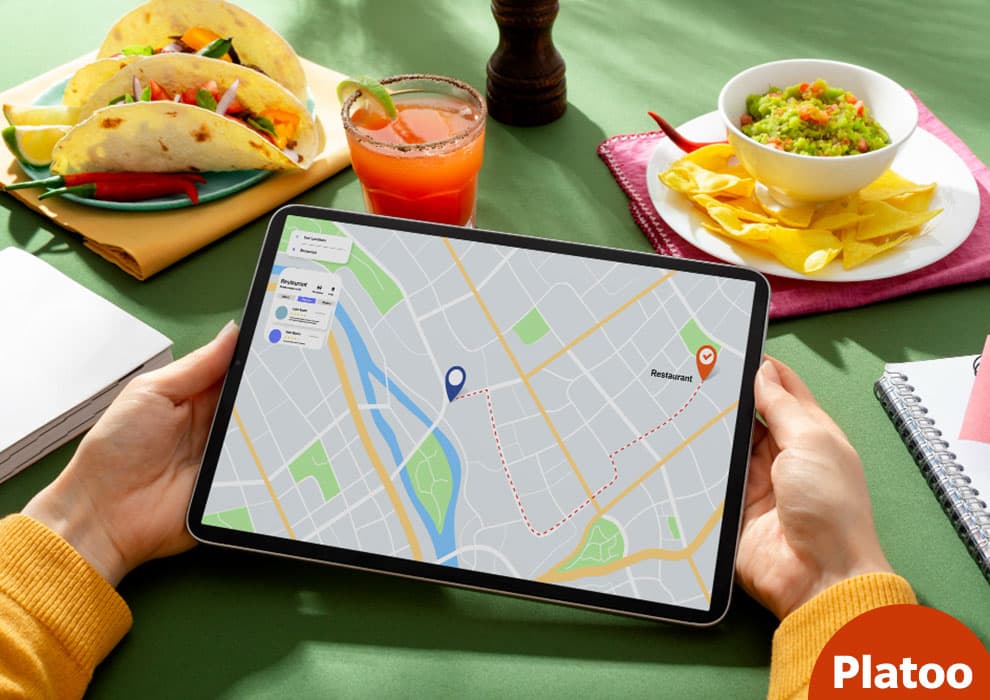
Де ваше меню з’являється в Google Картах і в Пошуку Google
На незнайомій вулиці гість часто відкриває Google Карти раніше за будь-який сайт, торкається мітки й вирішує, чи заходити. Для туристів та іноземних гостей меню ресторану в цій картці нерідко стає першим враженням.
У Google Картах немає окремого завантаження меню: усе йде через Профіль компанії
У самих Google Картах немає форми для меню. Те, що видно на карті, береться з вашого Профілю компанії в Google, який також наповнює панель знань у Пошуку Google.
Що бачать гості: вкладку «Меню», посилання та фото меню
Гості бачать три речі. Перша — вкладка «Меню» в Профілі компанії. Згідно з довідкою Профілю компанії в Google («Редактор меню»), заклади харчування можуть указати страви з описами й цінами, згрупувавши їх за розділами: закуски, основні страви, десерти. Друга — посилання на сторінку меню, якою керуєте ви. Третя — зображення. На тій самій сторінці довідки сказано, що фото меню показуються на вкладці «Меню» і що додавати їх можуть і клієнти. Тому старий прайс може пережити меню, яке на ньому зображене.
У Google Карт немає власного меню. Вони показують те, що їм дали ваш Профіль компанії — і ваші гості.
Що меню дає для локального ранжування, а що ні
Меню — не перемикач ранжування. У довідці Профілю компанії в Google («Як покращити позиції компанії в місцевих результатах пошуку») сказано, що місцеві результати в Google Картах і Пошуку залежать насамперед від релевантності, відстані та відомості, тобто від того, наскільки компанія на слуху, а компанії з повною та точною інформацією показуються частіше. Заповнене меню додає повноти й може підтримати релевантність. На тій самій сторінці прямо сказано, що попросити чи купити вищу позицію в місцевих результатах неможливо.
Перш ніж почати: отримайте доступ до Профілю компанії та підтвердьте його
Усі варіанти меню з цього посібника керуються через Профіль компанії в Google. У старих інструкціях сервіс ще називають Google Мій бізнес, але кроки ті самі, що описані тут. Доки у вас немає доступу до профілю закладу, ви не можете додати посилання на сторінку меню, внести страви чи виправити те, що Google Карти вже показують.
Додайте профіль або заявіть права на нього
У багатьох закладів уже є картка, створена з відкритих даних. Заявіть права на неї, а не створюйте дублікат. Згідно зі сторінкою довідки «Як додати Профіль компанії або отримати до нього доступ», це безкоштовно.
- Відкрийте business.google.com/add або знайдіть свій заклад у Google Картах і виберіть «Заявити права на цю компанію».
- Знайдіть назву компанії. Виберіть наявну картку або створіть нову.
- Підтвердьте адресу, номер телефону й сайт і перейдіть до підтвердження.
Правила Google щодо представлення компаній вимагають, щоб ресторан, кафе чи бар усередині готелю мав власний профіль. Тому F&B-точку готелю створюють окремо від самого готелю — з власним меню та годинами роботи.
Підтвердження: способи та терміни
Які способи підтвердження запропонувати, вирішує Google. Згідно зі сторінкою довідки «Як підтвердити компанію в Google», це можуть бути дзвінок або SMS, електронна пошта, відео та листівка — залежно від типу компанії й регіону.
На тій самій сторінці сказано, що перевірка триває до 5 робочих днів. Коди на листівці зазвичай надходять протягом 14 днів і спливають через 30 днів, тож вводьте код не зволікаючи.
Виберіть категорію закладу харчування, щоб з’явилися налаштування меню
Інструменти меню залежать від категорії компанії, тож під час створення чи редагування профілю виберіть основну категорію — наприклад, «Ресторан» або «Кафе». У довідці Google редактор меню («Редагувати меню») описано як інструмент для закладів харчування. За іншої категорії, наприклад «Готель» чи «Магазин», цих налаштувань може не бути.
Чотири способи додати меню в Google Карти: порівняння
Є чотири способи розмістити меню ресторану в профілі, якщо рахувати експериментальний ШІ-помічник, що заповнює другий із них. Вони відрізняються тим, хто підтримує вміст актуальним.
| Спосіб | Що бачать гості | Підтримка |
|---|---|---|
| Посилання на сторінку меню | Кнопка, що відкриває ваше онлайн-меню | Один раз відредагувати свою сторінку |
| Редактор меню | Страви й ціни всередині Google | Кожну зміну вводити заново |
| Фото меню або PDF | Зображення на вкладці «Меню» | Завантажувати заново після змін |
| Створення меню з ШІ (експериментально) | Структуроване меню, зібране із завантаженого файлу | Перевірити, потім вести вручну |
Посилання на сторінку меню: один URL, що завжди показує актуальне меню
Поле для посилання (URL меню) розташоване в розділі «Контакти» профілю, і в профілі воно лише одне. Цей єдиний слот має вести на цифрове меню, яким керуєте ви: сторінку меню на вашому сайті або розміщене онлайн-меню. У наступному розділі — точний шлях і правила Google.
Редактор меню: страви, введені просто в Google
У редакторі меню («Редагувати меню») зберігаються страви, описи й ціни, введені просто в Google. Згідно з довідкою Google про редактор меню, Google може також переносити дані меню з вашого сайту. Так чи інакше, тепер у Google живе друга копія.
Фото меню та PDF
Фото або PDF, завантажені в розділ «Фото меню», з’являються на вкладці «Меню», ідеться на тій самій сторінці довідки. Експериментальна функція з ШІ йде далі й збирає з цього файлу структуроване меню, яке власник перевіряє перед публікацією.
Який варіант підходить для сезонного, багатомовного меню або мережі закладів
Сезонне меню — аргумент на користь посилання: у Google нічого не треба передруковувати. Те саме стосується меню кількома мовами або мережі, де кожен заклад має власну адресу меню. Редактор підходить для короткого стабільного меню. Фото найкраще працюють як доповнення.
Як вставити адресу меню в Профіль компанії: покроково
Із порівняних варіантів посилання — найшвидший спосіб додати меню в Google Карти: один URL, вставлений в одне поле. Кроки однакові, хоч би де було меню — на вашому сайті чи на розміщеній сторінці меню.
На комп’ютері, через Пошук Google
Увійдіть в обліковий запис Google, який керує профілем, і знайдіть назву своєї компанії. У довідці Google про редактор меню наведено шлях: Редагувати профіль > Інформація про компанію > Контакти.
- Відкрийте «Редагувати профіль».
- Перейдіть до «Інформація про компанію», потім до «Контакти».
- Знайдіть поле «Посилання на меню» і вставте адресу свого меню.
- Натисніть «Зберегти».
Згідно з довідкою Google про редагування Профілю компанії, у полі «Сайт» потрібен повний URL з http:// або https://, і тут варто дотримуватися тієї самої звички.
У застосунку Google Карти
У довідці Google описано шлях із комп’ютера, і там це зробити найпростіше. У застосунку Google Карти відкрийте свою компанію, увійшовши в обліковий запис, що нею керує, і знайдіть «Редагувати профіль». На телефоні кнопки можуть розташовуватися інакше, але поле для адреси меню (URL меню) те саме.
Власникам кількох закладів доведеться повторити це для кожного. У довідці Google про керування посиланнями місцевої компанії сказано, що ці посилання недоступні ні через Business Profile API, ні через завантаження таблиці.
Збережена зміна отримує статус «Прийнято», «На розгляді» або «Не схвалено». Згідно з довідкою Google про те, що відбувається зі змінами Профілю компанії, перевірка зазвичай триває до 10 хвилин, але деякі тривають до 30 днів.
Правила Google щодо URL меню
У вас один слот. Довідка Google про посилання місцевої компанії дозволяє одне посилання для меню або списку послуг — проти до 10 посилань на категорію для запису, бронювання та замовлень.
Правила Google щодо представлення компаній додають три умови. URL меню не може бути прямим посиланням на сторонній сервіс замовлення чи доставки. Меню має відображати реально доступні страви, тож сторінку лише з «популярними стравами» надсилати не варто. А агентству чи підряднику, що веде профіль, потрібна згода власника компанії, перш ніж надсилати URL меню.
Чому поле опису — не місце для посилання
Опис — найпомітніше текстове поле профілю, тому власники часто вставляють туди адресу меню. Довідка Google про редагування Профілю компанії обмежує опис 750 символами й забороняє в ньому URL. Адреса меню має стояти в полі «Посилання на меню», де Google Карти можуть сприймати її як меню, а не як рядок тексту.
Як розмістити QR-меню чи онлайн-меню в Google Картах: QR-код — це просто посилання
Коли ви розміщуєте QR-меню в Google Картах, «завантажувати» нічого. Квадрат на вашому столі — це не меню й не файл. Це надрукований спосіб записати вебадресу, і саме ця адреса потрібна Google.
Що насправді всередині QR-коду
Уявіть QR-код як закодований URL: текст, намальований чорними й білими квадратами, щоб його могла прочитати камера. Сканування лише відкриває це посилання в браузері телефона. Саме онлайн-меню розташоване на вебсторінці.
Згідно з історією QR-коду від DENSO WAVE, компанія випустила його 1994 року, а «QR» означає quick response. DENSO WAVE також зазначає, що в червні 2000 року він став міжнародним стандартом ISO (ISO/IEC 18004), а 2002 року телефони зі зчитувачем QR зробили сканування коду для переходу на сайт масовим у Японії.
У залі важливі дві деталі. Таблиця версій DENSO WAVE іде від версії 1 (21 x 21 модуль) до версії 40 (177 x 177 модулів), тож довша адреса означає щільніший код. Функція корекції помилок відновлює дані, коли код частково змазаний або пошкоджений: рівень M, який обирають найчастіше, відновлює близько 15% кодових слів, а рівень Q — близько 25%. Тому трохи потерта наліпка на столі все одно сканується.
Знайдіть URL за вашим QR-меню
У будь-якого QR-меню (меню за QR-кодом) уже є посилання. Отримати його у вигляді тексту можна двома способами:
- Відскануйте код камерою телефона, дочекайтеся, поки відкриється меню, і скопіюйте адресу з адресного рядка браузера.
- Увійдіть у панель свого сервісу меню й скопіюйте публічну адресу меню. Platoo, наприклад, дає кожному меню власний публічний URL, який і записано в QR-коді. Автоматичної синхронізації з Google немає, тож вставляти його треба самостійно.
Якщо код відкриває коротке посилання з переадресацією, перевірте, що воно відкриває меню просто в браузері, і використовуйте адресу, яку ваш сервіс меню вказує як публічну.
Вставте цей URL у поле для адреси меню
Поле Google приймає URL, а не зображення QR-коду. Відкрийте поле, описане в попередньому розділі, вставте адресу й збережіть. Це посилання на меню — усе, що потрібно Google.
Спершу перевірте одне правило. Правила Google щодо представлення компаній забороняють використовувати як URL меню прямі посилання на сторонні сервіси замовлення чи доставки. Сторінка, яка лише показує страви й ціни, сервісом замовлення не є.
Одне посилання, двоє дверей: стіл і карта
Типовий сценарій
У кафе на набережній на кожному столі є QR-код. Власниця сканує його, копіює адресу й вставляє в поле для адреси меню. Увечері гість за столиком сканує код, а турист за кілька кварталів відкриває меню з картки кафе в Google Картах. Обидва потрапляють на ту саму сторінку — разом із перекладами, які дає багатомовне меню.
Що відбувається, коли ви згодом змінюєте меню
Змініть страву чи ціну в онлайн-меню — і обидві двері покажуть оновлення. Нічого не потрібно заново завантажувати в Google чи передруковувати коди, бо ні те, ні інше не містить меню, лише його адресу.
Умова одна: адреса має залишитися незмінною. Якщо вона зміниться, передрукуйте коди й замініть адресу меню в профілі.
Чому онлайн-меню в Google Картах працює краще за паперове
Друковане й онлайн-меню можуть містити ті самі страви. Але в Google Картах вони поводяться по-різному: Google може послатися на сторінку, а з паперової картки може взяти лише фото або передруковану копію.
Паперове меню потрапляє в Google як фото, PDF або передрукована копія
Google Карти не вміють читати ламіновану картку. Згідно з довідкою Профілю компанії в Google про редактор меню, друковане меню потрапляє туди через «Фото меню» — як фото або PDF. Експериментальний ШІ-інструмент на тій самій сторінці теж починає з цього файлу. Довідка Google про керування фото й відео в Профілі компанії додає обмеження: JPG або PNG, від 10 КБ до 5 МБ, у фокусі та за доброго освітлення.
Фото заморожує меню в день зйомки, а посилання — ні
Змініть ціну — і фото неправильне, доки хтось не перезніме й не завантажить його заново. Лишаються й фото старих меню, завантажені клієнтами. У довідці Google про скарги на фото сказано, що перевірка може тривати кілька робочих днів, а видалення не гарантоване.
Посилання на меню відкриває те, що сторінка показує сьогодні.
Фото паперового меню
- Показує меню таким, яким воно було того дня
- Зміна ціни — це нове фото й нове завантаження
- Текст замкнений у зображенні
- Одна мова на фото
Онлайн-меню за посиланням
- Під час кожного візиту показує актуальне меню
- Ціна змінюється один раз, на сторінці меню
- Текст живе на сторінці
- Може пропонувати кілька мов
Зручно читати на телефоні — і мовою гостя
На телефоні гості збільшують і рухають сфотографовану сторінку A3, а перекладачу доводиться працювати із зображенням тексту. Цифрове меню створене для цього екрана. Багатомовне меню — наприклад, зроблене в Platoo — дає змогу гостеві прочитати страви своєю мовою.
Де паперовому меню все ще є місце
Друкованому меню місце на столі. Деякі гості його надають перевагу, і воно працює навіть за поганого зв’язку. Одне не заважає іншому: папір у залі, посилання на карті.
Меню всередині Google: редактор меню, імпорт із ШІ та фото
Редактор меню («Редагувати меню») зберігає копію вашого меню в Google — це меню в профілі компанії в Google, яке гості бачать на вкладці «Меню».
Додайте розділи й страви вручну
Згідно з довідкою Google про редактор меню, він складається з розділів — закуски, основні страви, десерти, — і в кожному є страви з описами й цінами.
- Увійшовши в обліковий запис, знайдіть назву своєї компанії в Google і виберіть «Редагувати меню» над результатами.
- Створіть розділ, наприклад «Закуски».
- Додайте кожну страву з назвою, описом і ціною.
- Збережіть і повторіть для кожного розділу.
Деякі запропоновані страви надходять від сторонніх постачальників, зазначено на тій самій сторінці; перед додаванням перевірте ім’я постачальника. Якщо зберегти не вдається, Google радить спробувати ще раз, зачекати 24 години й звернутися до підтримки Профілю компанії, якщо помилка не зникає.
Створіть меню з фото або PDF за допомогою ШІ
Згідно з довідкою про редактор меню, експериментальне створення меню з ШІ зчитує завантажене фото або PDF і пропонує розділи, назви страв, описи й ціни. Усе меню має вміститися на одній сторінці й в одному фото, а результат ви перевіряєте перед публікацією. Перевірте кожну ціну: неправильно розпізнана цифра буде опублікована від вашого імені.
Завантажуйте фото меню, які читаються на телефоні
Фото меню завантажуються в «Редагувати меню» > «Фото меню» і показуються на вкладці «Меню», де знімки гостей лежать поруч із вашими.
Довідка Google про керування фото й відео в Профілі компанії встановлює обмеження: JPG або PNG, від 10 КБ до 5 МБ, рекомендований розмір 720 x 720 пікс., мінімум 250 x 250 пікс., у фокусі та за доброго освітлення. Мінімуму недостатньо для щільної сторінки тексту. Перед завантаженням збільште знімок на власному телефоні.
Ціна другої копії: кожну зміну ціни робите двічі
Усе, що зібрано в редакторі, дублює меню, яке ви й так ведете. Умовний приклад: кафе в понеділок підвищує ціни на каву. Його власне меню змінюється того ж ранку. Копія в Google змінюється, лише коли хтось відкриє редактор, а за тією самою довідкою змінам потім може знадобитися від 24 до 48 годин, щоб з’явитися в Google Картах і Пошуку. До того гості бачать стару ціну.
Неправильне чи застаріле меню в Google? Виберіть пріоритетне джерело
Власники регулярно знаходять у своїй картці меню, яке ніхто з команди туди не додавав. Спершу з’ясуйте, яке джерело показує Google: кожне виправляється у своєму місці.
Звідки беруться меню, які ви не завантажували
У довідці Профілю компанії в Google про редактор меню сказано, що Google може переносити дані меню із сайту компанії, а частина запропонованих у редакторі страв надходить від сторонніх постачальників. Гості завантажують власні фото меню.
| Джерело неправильного меню | Де виправити |
|---|---|
| Кілька конкурентних джерел | Вкладка «Повне меню» |
| Перенесено з вашого сайту | Редактор меню |
| Посилання сторонніх сервісів | Попросити постачальника, указаного біля посилання, видалити його |
| Фото меню, завантажені клієнтами | Поскаржитися в Google |
Виберіть пріоритетне меню на вкладці «Повне меню»
Коли Google знаходить кілька джерел меню, власник вирішує, яке з них головне. Згідно з тією самою довідкою, відкрийте «Редагувати меню» у своєму Профілі компанії в Google, перейдіть на вкладку «Повне меню» й виберіть пріоритетне джерело. Це меню потім показується в профілі як загальнодоступна інформація.
Щодо небажаних сторонніх посилань, у довідці Google про керування посиланнями місцевої компанії сказано, що постачальники мусять видалити їх протягом 5 днів після отримання запиту на видалення.
Виправте або видаліть дані, які Google переніс із вашого сайту
Перенесення меню із сайту може відбутися з помилками. У довідці про редактор меню сказано, що неправильні дані виправляються редагуванням або видаленням страви чи розділу. Щоб повністю зупинити перенесення, Google відсилає до опції відмови в Search Console. Використовуйте її лише в крайньому разі: у довідці Search Console зазначено, що відмова від показу в місцевих результатах пошуку діє для всього домену, включно з піддоменами, а наявний вміст видаляється протягом 30 днів.
Поскаржтеся на старі фото меню, завантажені гостями
Знімки гостей у «Фото меню» не можна редагувати, на них можна лише поскаржитися. У довідці Google про скарги на неприйнятні фото й відео сказано, що перевірка може тривати кілька робочих днів, а видалення не гарантоване.
Кілька закладів або ресторани при готелі
Згідно з довідкою про редактор меню, для оновлення меню в кількох Профілях компанії потрібен Business Profile API (FoodMenus), а в компаній, що отримують меню через API, редактор меню в Профілі компанії чи в Пошуку може бути недоступний. Типовий сценарій: ресторан готелю, який отримує дані із системи мережі, не знаходить опції «Редагувати меню», і виправлення йдуть через того, хто веде цей фід.
Меню для туристів у Google Картах: мови й алергени
Меню в Google Картах часто читає людина, яка не володіє мовою, якою воно написане. У туристичних місцях саме це має визначати, куди веде ваша адреса меню.
Яка частка попиту — міжнародна
Для окремого закладу жодна публічна цифра на це не відповість, але напрям зрозумілий. Eurostat Statistics Explained налічує 3,00 млрд ночівель у туристичних засобах розміщення ЄС у 2024 році — на 2,2% більше, ніж у 2023-му. Повідомлення Євростату від 4 березня 2025 року додає, що кількість ночівель іноземних гостей зросла на 67,2 млн (+4,9%), а внутрішніх — скоротилася на 1,8 млн. Повідомлення UN Tourism від 17 вересня 2026 року фіксує зростання міжнародних прибуттів до Європи на 3% у першому півріччі 2026 року.
3,00 млрд
Ночівель у туристичних засобах розміщення ЄС, 2024
Євростат
+4,9%
Ночівлі іноземних гостей, 2024
Євростат
+3%
Міжнародні прибуття до Європи, перше півріччя 2026
UN Tourism
Чому багатомовне меню за посиланням краще за меню, введене однією мовою
Меню ресторану, введене в Google, — ще одна копія, яку треба перекладати й синхронізувати. Онлайн-меню за посиланням працює інакше: поле URL меню зберігає одну адресу, а сторінка за ним може пропонувати перемикач мов. Platoo — приклад сервісу, у якому меню гості можуть читати кількома мовами.
У пресрелізі CSA Research 2020 року про опитування «Can’t Read, Won’t Buy» 76% онлайн-покупців віддавали перевагу товарам з інформацією рідною мовою, а 40% ніколи не купували б на сайтах іншими мовами. Опитували онлайн-покупців, а не гостей ресторанів, але цей інстинкт, найімовірніше, переноситься й на них (подивіться, скільки втрачають ресторани, коли туристи не можуть прочитати меню).
Інформація про алергени за правилами ЄС і де їй місце
Згідно з EUR-Lex, ст. 44(1)(a) Регламенту (ЄС) № 1169/2011 робить інформацію про алергени обов’язковою для неупакованих продуктів. Сторінка Європейської комісії про законодавство щодо інформації про харчові продукти підтверджує, що це стосується ресторанів і кафе та діє з 13 грудня 2014 року. Ст. 44(2) дозволяє державам-членам встановлювати спосіб і форму подання, тож прийнятий формат різниться від країни до країни. Ст. 15(1) вимагає мови, легко зрозумілої місцевим споживачам.
Довідник Business Profile API щодо FoodMenus перелічує вісім значень алергенів (молочні продукти, яйця, риба, арахіс, молюски й ракоподібні, соя, горіхи, пшениця). Не варто вважати, що ці вісім покривають усе, що вимагають указувати ваші національні правила. Тримайте повну інформацію про алергени у власному меню, у формі, яку приймають національні правила, і з перекладами для іноземних гостей. F&B-менеджерам готелів варто робити те саме в профілі кожної точки.
Скільки тривають зміни меню в Google Картах і як перевірити, що меню опубліковане
Google перевіряє зміни до того, як їх побачать гості, тож «зберегти» ще не означає «опублікувати».
Очікувані терміни для кожного типу змін
| Зміна | Очікуваний час за довідкою Профілю компанії в Google |
|---|---|
| Страви, змінені в редакторі меню («Редагувати меню») | Від 24 до 48 годин до появи в Google Картах і Пошуку («Редактор меню») |
| Нова адреса в полі URL меню або інша зміна профілю | Зазвичай перевіряється до 10 хвилин; деякі перевірки тривають до 30 днів («Що відбувається зі змінами в Профілі компанії») |
Двохвилинна перевірка з телефона гостя
Візьміть телефон, на якому не виконано вхід у ваш обліковий запис Google. Знайдіть ресторан у Google Картах, потім знайдіть його назву в Пошуку Google і відкрийте профіль поруч із місцевими результатами. Торкніться меню й переконайтеся, що відкривається потрібна сторінка з актуальними цінами.
За бажанням: повідомте Google URL меню за допомогою структурованих даних на сайті
На своєму сайті ви можете вказати адресу меню. Документація Google Search Central про структуровані дані для місцевих компаній рекомендує властивість «menu» для підтипу Restaurant у JSON-LD: «For food establishments, the fully-qualified URL of the menu». У schema.org також є тип Menu, який будується з hasMenuSection і hasMenuItem і підключається через hasMenu. І те, і те — підказки: та сама документація Google не гарантує розширеного результату в Пошуку.
Читайте також
Поширені запитання: меню в Google Картах
Так. Додати меню в Google Карти можна через Профіль компанії, а в довідці Google про додавання профілю або отримання доступу до нього сказано, що профіль безкоштовний; почати можна із «Заявити права на цю компанію» в Google Картах. Поле для адреси меню, фото меню й редактор меню — усе це частина безкоштовного профілю.
Так, як посилання, а не як зображення. QR-меню — це онлайн-сторінка, а надрукований код містить лише її публічну адресу. Відскануйте свій код, скопіюйте адресу з браузера й вставте її в Редагувати профіль > Інформація про компанію > Контакти > Посилання на меню, потім «Зберегти». Цей шлях наведено в довідці Google про редактор меню.
Зазвичай річ у доступі та категорії. Інструменти для меню в профілі компанії в Google, як правило, бачить лише обліковий запис, який керує підтвердженим профілем із заявленими правами, тож перевірте, в який обліковий запис ви увійшли. Крім того, вони прив’язані до закладів харчування. Якщо основна категорія не «Ресторан», «Кафе» чи подібна, налаштування може не бути.
Так, як фото меню. У довідці Google про редактор меню описано шлях «Редагувати меню» > «Фото меню», де ви завантажуєте фото або PDF, після чого файли з’являються на вкладці «Меню». PDF незручно читати на телефоні, тож вважайте його запасним варіантом.
У довідці Google про зміни Профілю компанії сказано, що їх зазвичай перевіряють до 10 хвилин, хоча деякі перевірки тривають до 30 днів. Довідка про редактор меню додає, що змінам меню може знадобитися від 24 до 48 годин, щоб з’явитися в Google Картах і Пошуку. У профілі видно статус кожної зміни.
Спершу з’ясуйте, звідки воно взялося. Застарілу адресу змінюють у полі для адреси меню. Якщо Google знайшов кілька меню, його довідка про редактор меню радить вибрати пріоритетне джерело на вкладці «Повне меню» в «Редагувати меню». Неправильні страви, перенесені з вашого сайту, редагують або видаляють у редакторі меню. На старе фото, завантажене гостем, можна лише поскаржитися в Google.
Джерела: Довідка Профілю компанії в Google: Редактор меню · Довідка Профілю компанії в Google: Як покращити позиції компанії в місцевих результатах пошуку · Довідка Профілю компанії в Google: Як додати Профіль компанії або отримати до нього доступ · Довідка Профілю компанії в Google: Правила представлення компаній у Google · Довідка Профілю компанії в Google: Як підтвердити компанію в Google · Довідка Профілю компанії в Google: Як змінити Профіль компанії · Довідка Профілю компанії в Google: Як керувати посиланнями місцевої компанії · Довідка Профілю компанії в Google: Що відбувається зі змінами в Профілі компанії · DENSO WAVE: Історія QR-коду · DENSO WAVE: Стандартизація QR-коду · DENSO WAVE: Інформаційна місткість і версії QR-коду · DENSO WAVE: Функція корекції помилок · Довідка Профілю компанії в Google: Як керувати фото й відео в Профілі компанії · Довідка Профілю компанії в Google: Як поскаржитися на неприйнятні фото чи відео в Профілі компанії · Довідка Search Console: Як відмовитися від показу в місцевих результатах пошуку та інших сервісах Google · Eurostat Statistics Explained: Статистика туризму, ночівлі в туристичних засобах розміщення (дані за 2024 рік) · Повідомлення Євростату: туризм у ЄС перевищив 3 млрд ночівель у 2024 році після сильного IV кварталу, 4 березня 2025 · UN Tourism: міжнародний туризм зберігає зростання на рівні 0,4% у першому півріччі 2026 року, 17 вересня 2026 · CSA Research: пресреліз «Can’t Read, Won’t Buy» (B2C), 7 липня 2020 · Регламент (ЄС) № 1169/2011 про надання споживачам інформації про харчові продукти (EUR-Lex) · Європейська комісія: Інформація про харчові продукти для споживачів, законодавство · Google for Developers: Довідник Business Profile API, FoodMenus · Google Search Central: Структуровані дані для місцевих компаній (LocalBusiness) · schema.org: Menu