
Comment fonctionne un menu QR code ? Guide simple pour les restaurants
Le fonctionnement d’un menu QR code expliqué simplement : ce que contient réellement le code, comment les clients le scannent sur iPhone et Android, s’il faut une application ou Internet, comment mettre à jour la carte sans réimprimer, comment créer et tester les codes, et que vérifier quand un scan échoue.
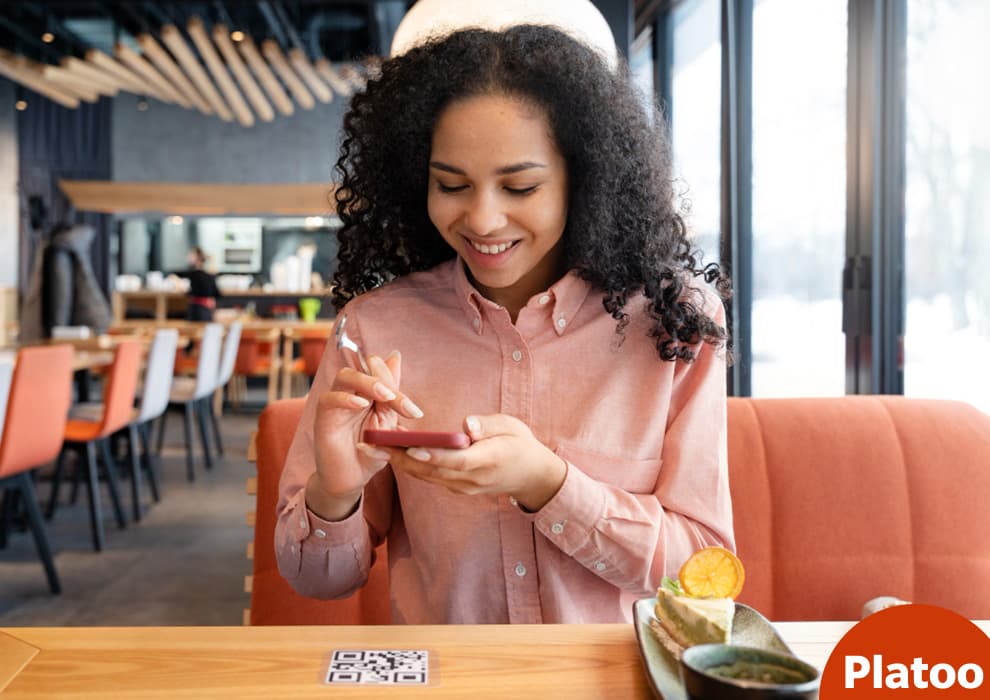
Scénario type : un client s’installe dans votre café, pointe l’appareil photo de son téléphone vers le QR code posé sur la table et touche le lien qui s’affiche. Le téléphone ouvre une page web contenant votre carte. Il peut alors parcourir les plats et les prix en choisissant ce qu’il va manger.
Voilà comment fonctionne un menu QR code : le code fournit un lien, et le téléphone charge la carte dans son navigateur. Le code imprimé n’est que la porte d’entrée ; la carte elle-même se trouve en ligne.
Pour un restaurateur, la vraie question est de savoir ce que les clients trouvent après le scan. Gardez des noms de plats clairs, des prix faciles à repérer et une carte à jour. Avant de poser un code sur vos tables, scannez-le vous-même et vérifiez que la carte se lit confortablement sur votre téléphone.
Qu’est-ce qu’un menu QR code ?
Si vous préparez un menu QR code, considérez le chevalet imprimé et la carte numérique comme deux éléments distincts. Décidez de ce que les clients doivent voir après le scan avant de concevoir le chevalet.
Trois éléments, trois rôles différents
Le QR code est un motif de code-barres lisible par une machine, capable d’encoder un lien vers un site web. Voir la FAQ sur les QR codes de DENSO WAVE.
L’URL du menu est l’adresse web de la destination. Votre navigateur ouvre cette adresse pour charger la carte. Voir l’explication des URL sur MDN.
Le navigateur web est l’outil qui affiche les sites sur votre téléphone : en quelque sorte la fenêtre à travers laquelle vous lisez la carte. Le menu client de Platoo s’ouvre dans ce navigateur, sans installer d’application de restaurant. La présentation officielle de Platoo décrit ce parcours.
Un code de restaurant classique contient un lien, et non des plats ou des photos. Lors de la mise en place, gardez la destination en tête : imprimer un code net n’est qu’une partie du travail. Il vous faut aussi une adresse de menu que les clients peuvent atteindre.
En tant que gérant, notez quelle adresse utilisent vos chevalets et qui gère la destination. Ajoutez ces informations à vos consignes de passation, pour qu’un changement d’équipe ne laisse personne se demander où se trouve la carte. Conservez une copie de l’adresse avec vos fichiers d’impression. Avant de commander les chevalets, demandez à quelqu’un qui ne connaît pas l’installation de tester tout le parcours.
Page web ou PDF : la destination détermine l’expérience
Vous pouvez choisir comme destination une carte web ou une carte PDF. Pour juger l’une ou l’autre, ouvrez la carte prévue sur un téléphone et essayez de choisir un petit-déjeuner comme le ferait un client.
Lisez-vous les noms des plats sans effort ? Trouvez-vous le prix à côté du bon plat ? Pouvez-vous revenir aux boissons sans perdre le fil ?
Servez-vous de ces questions pour évaluer la carte que vous avez réellement. Un scan réussi fait entrer le client ; une présentation claire l’aide à décider quoi commander.
Comment scanner un menu QR code avec son téléphone
À table, commencez par le QR code imprimé à côté de vous. Si vous n’en avez jamais utilisé, demandez à un membre du personnel de vous montrer le premier scan. Une courte démonstration peut faciliter tout le reste du repas.
Le scan au quotidien : ouvrir, viser, toucher, lire
Suivez cette séquence comme repère, en adaptant le choix du scanner à votre téléphone :
- Ouvrez l’appareil photo de votre smartphone. Gardez le code devant vous pendant que vous lancez l’appareil photo ou le scanner que vous utilisez d’habitude. Demandez de l’aide au personnel si vous ne savez pas par où commencer.
- Visez le code. Veillez à ce que ses bords restent visibles.
- Touchez le lien proposé. Une fois le code reconnu, un lien s’affiche ; il suffit de le toucher pour l’ouvrir.
- Lisez la carte dans votre navigateur. Commencez par la catégorie qui vous intéresse, puis consultez le détail des plats avant de choisir. Si le texte est difficile à lire, demandez au personnel de vous aider à trouver l’information utile.
Pour les équipes de salle : faites la démonstration sur l’écran du client, avec son accord. Laissez-le toucher l’écran lui-même pour qu’il puisse refaire le geste plus tard. Ne passez pas directement à la liste des plats avant qu’il ait vu où apparaît le lien. Placez le code à portée de main et proposez une carte papier si le client la préfère.
Une courte phrase de démonstration pour le personnel pourrait être : Ouvrez votre appareil photo et pointez-le ici. Quand le lien apparaît, touchez-le. Vous pourrez ensuite parcourir la carte. Je reste à votre disposition pour toute question sur les plats. Adaptez la formulation au scanner qu’utilise le client.
Sur iPhone et sur Android
Sur iPhone, utilisez l’app Appareil photo ou le Scanner de code, cadrez le code et touchez son lien. Les instructions d’Apple pour scanner un QR code présentent les options disponibles.
Sur Android, la marche à suivre varie selon le fabricant. Sur un Pixel, cadrez l’ensemble du code dans l’Appareil photo et touchez le lien détecté ; inutile de prendre une photo. Il faudra peut-être activer les suggestions de scan de l’appareil photo. Le scanner de QR code des Réglages rapides et Google Lens sont d’autres solutions. Voir les conseils de Google pour scanner avec un Pixel.
Avec Platoo, les clients peuvent parcourir la carte et enregistrer les plats choisis, puis attirer l’attention du serveur comme d’habitude – en levant la main, par exemple – et transmettre leur commande au personnel. La sélection enregistrée sert d’aide-mémoire au moment de parler au serveur. Le parcours client de Platoo explique comment enregistrer sa sélection pour dicter ensuite la commande.
Faut-il une application ou une connexion Internet pour un menu QR code ?
Avant de poser des QR codes sur les tables, essayez d’ouvrir la carte sur le téléphone d’un client. Une connexion Internet est nécessaire pour charger la carte en ligne.
Avec Platoo, la carte s’ouvre dans le navigateur du téléphone sans installer d’application de restaurant. Voir le guide d’accès client de Platoo.
La distinction utile se fait entre lire le code et récupérer la page. Un téléphone peut reconnaître un lien imprimé alors que la carte en ligne ne parvient pas à se charger. Le code lui-même ne fournit aucune connexion Internet.
Prévoyez que les clients utilisent soit le Wi-Fi, soit les données mobiles. Platoo mentionne les données mobiles comme solution lorsque le Wi-Fi de l’établissement n’est pas disponible. Voir la présentation du menu Platoo.
Pour un restaurateur, le bon test consiste à vérifier que les clients atteignent réellement la carte depuis leur place. Essayez votre Wi-Fi client, puis un téléphone en données mobiles. Si vous accueillez des voyageurs, expliquez clairement l’accès au Wi-Fi : la disponibilité et le coût de l’itinérance dépendent de leur opérateur.
Séparez l’accès public des clients de l’éditeur privé du gérant. Testez le lien publié du menu dans un navigateur où vous n’êtes pas connecté à votre compte de gestion. Les clients doivent arriver sur les plats, et non sur un écran d’édition. Ne supposez pas que chaque prestataire ou service de commande distinct impose les mêmes conditions de connexion.
En solution de secours, imprimez une adresse web lisible à côté du code. Un navigateur accepte une URL saisie directement dans sa barre d’adresse. Voir le guide des URL de MDN.
Prévoyez aussi les clients sans téléphone adapté, sans possibilité de scanner ou sans batterie suffisante. Gardez une carte papier disponible et laissez le personnel la proposer sans que les clients aient à se justifier.
Comment mettre à jour un menu QR code sans réimprimer le code
Modifier le contenu, garder l’adresse web
Exemple illustratif
Avant le service, vous modifiez le prix d’un plat et masquez un plat épuisé. Gardez la même adresse publique du menu, publiez vos modifications, puis scannez le code imprimé pour vérifier ce que voient les clients.
Une URL stable garde l’adresse web de la carte inchangée. Demandez à la personne qui modifie votre carte de conserver l’adresse publique existante. Voir le guide des URL de MDN.
Dans votre routine de mise à jour, considérez le lien public comme l’élément à protéger. Avant de modifier, ajoutez la carte côté client à vos favoris. Ensuite, ouvrez ce favori et vérifiez le plat modifié, la catégorie qui l’entoure et toute description concernée par le changement. Lors des passations, notez qui a vérifié la page client.
Platoo permet de modifier les plats et les prix tout en conservant le QR code (guide d’édition de Platoo). Les plats indisponibles peuvent aussi être masqués (présentation du menu Platoo).
Utilisez les commandes de publication de votre éditeur de menu lorsqu’elles existent. Vérifier uniquement l’écran d’édition ne dit rien de ce que voient vraiment les clients. Intégrez les mises à jour publiées à la passation avec l’équipe de salle, pour que le personnel sache quelle version décrire.
Codes statiques et dynamiques, en termes simples
Un motif QR imprimé contient des données fixes (documentation QR de DENSO WAVE). Pour un QR code statique contenant l’URL de votre menu, l’adresse imprimée reste fixe.
Un QR code statique peut afficher une page mise à jour ou un PDF remplacé à la même URL ; un code dynamique n’est pas nécessaire. MDN explique la mise en cache web. L’adresse de la carte et son contenu sont deux choses distinctes (guide des URL de MDN).
« QR code dynamique » désigne le plus souvent une URL de redirection fixe dont la destination est gérée (QR codes statiques et dynamiques). Les redirections envoient le navigateur vers une autre adresse (guide des redirections de MDN).
| Le changement prévu | Ce qu’il faut vérifier avant d’agir |
|---|---|
| Modifier le contenu du menu à son URL actuelle | Confirmez que la page publiée affiche le changement. |
| Remplacer un PDF à son URL actuelle | Vérifiez que le lien public ouvre le nouveau fichier. |
| Changer la destination d’une redirection gérée | Testez où le code imprimé mène ensuite le client. |
| Déplacer ou supprimer l’URL du menu | Assurez la continuité de l’ancienne adresse avant de la supprimer. |
Au moment de choisir une solution, demandez qui contrôle le lien imprimé. Préférez une réponse claire sur l’accès, l’hébergement et la disponibilité du lien à une promesse non expliquée selon laquelle un code fonctionnera toujours.
Ce qui change quand la carte déménage
Si votre carte change d’adresse, redirigez l’ancienne URL, gérez le service de redirection ou réimprimez. Ne supprimez pas l’ancienne adresse avant d’avoir testé la solution retenue à partir des supports imprimés. Confiez cette responsabilité à une personne qui a accès à la fois à la carte et à son hébergement.
Inscrivez cette vérification dans votre liste de contrôle de migration : chevalets, encarts pour la vente à emporter et autres supports imprimés doivent tous mener à la bonne carte.
Une page déjà ouverte peut devoir être actualisée ; la mise en cache peut réutiliser des réponses enregistrées (guide de la mise en cache de MDN). Pour vérifier une mise à jour, actualisez la page client. Si elle reste incorrecte, vérifiez d’abord que vos modifications ont été publiées et que vous avez ouvert le bon lien public.
Comment créer un menu QR code pour votre restaurant
Partez de la carte que vous comptez servir, puis avancez vers un code imprimé qui l’ouvre de façon fiable. Considérez la première impression comme une épreuve : validez-la sur une vraie table avant de commander ou de fabriquer les autres exemplaires.
Préparer et publier la carte avant d’imprimer
- Rassemblez le contenu. Réunissez les noms des plats, les prix actuels, les descriptions et les photos que vous souhaitez utiliser. Faites vérifier les informations par la personne responsable de la cuisine. Gardez une version de travail pour que les informations manquantes soient complétées avant la publication.
- Choisissez la destination côté client. Décidez quelle page publique du menu le code doit ouvrir. Choisissez une URL stable, c’est-à-dire une adresse que vous comptez conserver. Par exemple, l’éditeur de menu de Platoo permet de modifier plats, prix et photos ; ses options de menu incluent les cartes multilingues. Comparez le service choisi avec le contenu que vous avez préparé.
- Publiez et contrôlez la vue client. Ouvrez le lien public dans une fenêtre de navigation privée, sans être connecté à votre compte de gérant. Vérifiez que les clients atteignent la bonne carte sans accès à un compte. Relisez les plats et les prix publiés, et vérifiez que les photos apparaissent à côté des bons plats.
- Générez et enregistrez le code. Utilisez l’URL client publiée, puis téléchargez l’image QR pour l’impression. Notez ensemble la destination et l’image enregistrée. La personne qui fabrique les chevalets dispose ainsi d’une référence claire, et le risque d’imprimer un brouillon ou un lien d’édition du gérant diminue.
Pour une carte en consultation seule, plusieurs exemplaires du même code testé suffisent généralement. Ne créez des destinations distinctes que si les clients ont réellement besoin de cartes différentes. Imprimer un exemplaire par table ne crée pas, à lui seul, un processus de commande propre à chaque table.
Tester le code imprimé là où les clients l’utiliseront
Imprimez un échantillon avec le support et la finition prévus pour les tables. Laissez une marge libre autour du symbole : DENSO WAVE appelle cette marge la zone de silence. Elle recommande un code noir sur fond blanc. Ne masquez pas le code lorsque vous ajoutez le nom de votre restaurant ou des instructions.
Essayez l’épreuve sur différents téléphones, y compris un appareil ancien si possible. Testez depuis la place assise du client, sous l’éclairage du service. Ouvrez la carte avec la connexion que les clients utiliseront réellement, et incluez les données mobiles dans vos essais. Jugez l’ensemble du parcours : un scan réussi n’a d’intérêt que si la bonne carte se charge ensuite.
Exemple illustratif
Un chevalet paraît parfait à côté de l’imprimante, mais capte un reflet sous une lampe de la salle. Avant d’imprimer d’autres exemplaires, modifiez sa position ou sa finition et refaites le test à table.
Ajoutez sur le chevalet une consigne simple comme « Scannez pour voir la carte ». Placez-le là où les clients peuvent le voir et l’atteindre sans déplacer la vaisselle. Demandez à un membre du personnel d’essayer sans aide ; la moindre hésitation vous indique comment améliorer la formulation ou l’emplacement.
Désigner un responsable de la carte
Désignez une personne chargée de mettre la carte à jour, et une remplaçante pour ses jours de repos. Convenez de qui signale la disponibilité des plats, valide les changements de prix et vérifie les mises à jour publiées avant le service.
Après une modification, rouvrez la vue client publique. Vérifiez le plat modifié plutôt que de vous fier à l’aperçu de l’éditeur. Intégrez les plats indisponibles à la même routine ; Platoo permet aux gérants de masquer les plats indisponibles.
Contrôlez les chevalets imprimés lors de la mise en place. Remplacez les exemplaires abîmés et scannez régulièrement un chevalet pour vérifier sa destination. Montrez au personnel comment aider les clients à ouvrir la carte, et appliquez la routine avec la carte papier décrite plus bas lorsqu’une aide est nécessaire.
Qu’est-ce qui rend une carte numérique facile à utiliser ?
Ouvrez votre carte sur un téléphone et essayez de choisir un déjeuner avant de juger son apparence. Une carte numérique doit aider les clients à trouver les plats, comparer les options et comprendre les prix, sans que quelqu’un doive leur expliquer le fonctionnement de la page.
Vérifier la lisibilité sur un petit écran
Commencez par les gestes du quotidien : trouver une boisson, comparer des prix, lire la description d’un plat et toucher une catégorie d’une seule main. Si cela vous semble laborieux, simplifiez la mise en page avant d’ajouter du contenu.
Le design adaptatif permet à une page de s’ajuster aux différentes tailles d’écran. Le guide de Google sur le design adaptatif explique cette approche. Pour votre carte web, vérifiez que le texte reste lisible et que les images tiennent dans l’écran lorsque vous tournez le téléphone.
Une carte PDF peut bien fonctionner sur un téléphone, surtout si sa mise en page a été conçue dans ce but. Un PDF préparé pour l’impression oblige souvent les clients à zoomer sur des colonnes ou à faire défiler la page latéralement. Testez le fichier réel au lieu de juger d’après son seul format.
Utilisez des intitulés de catégories familiers, comme « Boissons » ou « Desserts ». Placez les prix près des noms des plats et rendez les choix de taille ou de portion faciles à distinguer. Vérifiez la lisibilité sur mobile en tenant la carte à une distance de lecture normale.
Donner aux clients des informations utiles sur les plats
Rédigez des descriptions qui répondent aux questions que les clients se posent probablement : ce qui accompagne le plat, quels ingrédients le caractérisent et si l’accompagnement visible sur la photo est inclus. Séparez les anecdotes des informations nécessaires pour choisir.
Platoo prend en charge les photos, les ingrédients et les informations sur les allergènes. La présentation des fonctionnalités de Platoo détaille ces options. C’est à votre établissement de saisir ce contenu et de le vérifier par rapport aux plats réellement servis.
Choisissez des photos qui clarifient l’offre. Vérifiez que noms, descriptions, photos et prix racontent la même chose. Laissez aux clients un moyen simple de demander au personnel quand un détail doit être confirmé ; une image ne peut pas répondre à toutes les questions.
Exemple illustratif
Un client voit une photo de pâtes avec du pain à côté. Ajouter « servi avec du pain » à la description, si c’est exact, lève le doute avant que le client n’appelle un serveur.
Relire les versions linguistiques avant que les clients s’y fient
Platoo propose la traduction automatique de la carte, et les gérants peuvent contrôler les traductions. Voir sa fonction de traduction et les options de contrôle pour les gérants.
Pour une carte multilingue, faites relire les noms des plats, les ingrédients et les mentions d’allergènes par une personne qui comprend la langue cible. Soyez particulièrement attentif aux noms locaux qui pourraient devenir déroutants une fois traduits mot à mot.
Après avoir modifié un plat, vérifiez aussi ses versions linguistiques. Gardez les descriptions traduites alignées sur les informations validées par l’établissement, et renvoyez les questions en suspens vers le personnel.
Peut-on utiliser un menu QR et une carte papier ensemble ?
Gardez un exemplaire imprimé à jour à portée de main quand un client demande la carte. Oui, un menu QR code et une carte papier peuvent coexister : ce sont deux façons parallèles de lire la même offre.
Proposez le choix simplement : « Préférez-vous une carte imprimée ? » Un client ne devrait pas avoir à parler de sa batterie, de son téléphone ou de ses préférences de lecture. Offrez l’aide du personnel sans transformer le choix du format en discussion sur la technologie.
Scénario type
Un groupe s’installe pour dîner. Certains scannent le code, un autre prend une carte imprimée. Tout le monde discute des plats ensemble, puis passe commande au serveur comme d’habitude. Le personnel répond aux questions, quelle que soit la carte utilisée par chacun.
Pour le restaurant, la bonne habitude consiste à garder les deux versions alignées. Chargez une personne de vérifier la disponibilité et les prix dans la carte numérique et dans les exemplaires imprimés à chaque changement de l’offre. Si une carte papier mentionne encore un plat indisponible, le personnel doit le signaler avant que les clients passent du temps à le choisir.
Rangez la carte papier de secours à jour là où le personnel peut l’attraper pendant le service. Retirez les exemplaires obsolètes des tables, de l’accueil et des lieux de stockage pour qu’ils ne reviennent pas par erreur.
Une passation simple aide beaucoup : dites ce qui a changé, quelles cartes papier sont à jour et ce qu’il faut dire aux clients. L’objectif est un discours cohérent sur la carte, quel que soit le format choisi par le client.
Pourquoi mon menu QR code ne fonctionne-t-il pas ?
Regardez ce qui se passe sur le téléphone du client avant de remplacer le QR code. L’appareil photo affiche-t-il un lien ? Le toucher ouvre-t-il une page ? Cette page est-elle la bonne carte ? Chaque réponse oriente vers une vérification différente.
Utilisez ce tableau comme point de départ, puis examinez le problème correspondant ci-dessous. Il s’agit de vérifications pratiques, pas de solutions garanties.
| Ce que voit le client | À vérifier d’abord | Ce que le personnel peut essayer ensuite |
|---|---|---|
| Aucun lien n’apparaît | Le cadrage, l’éclairage et le code imprimé | Aider à scanner un autre exemplaire ou proposer l’adresse du menu imprimée. |
| Un lien apparaît, mais la carte ne se charge pas | L’adresse de destination et la connexion Internet | Saisir l’adresse directement et comparer avec un autre appareil. |
| La carte s’ouvre avec des informations anciennes ou erronées | Le contenu publié et la destination du code | Actualiser, vérifier la page publique et signaler tout écart. |
Aucun lien n’apparaît : vérifier le scan
Les conseils de Google pour scanner recommandent un cadrage stable, une bonne lumière, un objectif propre et l’absence de reflets. Sur un Pixel, on peut vérifier les suggestions de scan de l’appareil photo ou essayer le scanner des Réglages rapides.
Demandez au client de cadrer tout le carré. Inspectez le chevalet à la recherche de taches, de rayures ou de plis ; comparez-le avec un exemplaire intact. Essayez une autre position si une surface brillante renvoie la lumière vers l’objectif.
Gardez la marge dégagée : la zone de silence est une marge non imprimée autour du symbole, comme l’explique DENSO WAVE. Ses conseils d’impression recommandent le noir sur blanc et avertissent qu’un visuel superposé ou une déformation peuvent gêner la lecture.
Pour la signalétique du restaurant, placez le code là où les clients peuvent viser confortablement avec leur téléphone. Testez le chevalet réellement imprimé avant de disposer les exemplaires sur les tables.
Un lien apparaît, mais la carte ne se charge pas
Vérifiez que l’adresse affichée correspond bien à l’URL publique prévue pour votre carte. Contrôlez ensuite la connexion Internet du téléphone et si le Wi-Fi client exige une page de connexion.
Imprimez une adresse de secours lisible à côté du code. Un navigateur peut ouvrir une URL saisie dans sa barre d’adresse, comme l’explique MDN. Essayez cette adresse directement, puis sur un autre appareil connecté.
Si le problème persiste, contactez le prestataire du menu ou de l’hébergement en indiquant l’URL concernée et une description de l’erreur. Pendant ce temps, proposez l’aide du personnel et la carte papier évoquée plus haut.
La carte s’ouvre avec des informations anciennes ou erronées
Comparez la page publique avec la carte que vous vouliez publier. Vérifiez la destination du code et, si votre service le propose, la sélection du menu actif.
Actualisez la page. La mise en cache du navigateur peut réutiliser des réponses enregistrées. Si l’écart persiste, envoyez au prestataire l’URL publique et le plat ou le prix précis qui diffère.
À lire aussi
FAQ sur les menus QR code
Conservez le code imprimé, mais vérifiez sa destination de temps en temps. Un QR code statique garde les informations qu’il encode ; la carte dépend toutefois de l’hébergement et de la disponibilité du lien. Avant de renouveler un service ou de déplacer votre site, demandez si l’adresse publique du menu restera accessible. Notez cette adresse pour pouvoir la tester directement.
Imprimez des exemplaires identiques si toutes les tables doivent afficher la même carte. Des codes distincts deviennent utiles si le service choisi utilise des identifiants de table pour un processus précis ; vérifiez ce besoin avant d’imprimer. Numérotez les supports pour l’inventaire du personnel si c’est pratique, mais évitez de laisser croire qu’un code de consultation indique au personnel où le client est assis.
Copiez l’adresse du menu dans un message, une confirmation de réservation ou un bouton sur votre site. Un navigateur peut ouvrir une URL directement. Ouvrez le lien à partager en dehors de votre compte de gérant avant de le diffuser. Utilisez un libellé clair comme « Voir notre carte » pour que les destinataires sachent ce qu’ils vont ouvrir.
Mettez à jour le contenu à la destination gérée et gardez une URL stable. Avec Platoo, le QR code reste inchangé après les modifications courantes de la carte. Pour les changements de saison, demandez à votre prestataire comment fonctionne la sélection des menus. Contrôlez la vue client avant d’annoncer le changement, et vérifiez que des plats de la saison précédente ne sèment pas la confusion. Considérez le passage d’une carte à l’autre comme une fonction à vérifier.
Montrez vos choix enregistrés au personnel quand vous êtes prêt. Avec Platoo, les clients enregistrent des plats, attirent l’attention du serveur comme d’habitude et transmettent leur commande au personnel. L’enregistrement n’est qu’une sélection personnelle. Précisez de vive voix les quantités et les modifications souhaitées, pour que le personnel puisse clarifier vos choix avant de prendre la commande.
Vérifiez ce que les clients verront dans chaque établissement avant de réutiliser le visuel. Une destination commune ne convient que si son contenu correspond clairement à tous ces établissements. Si les cartes diffèrent, donnez à chaque établissement un accès sans ambiguïté à ses propres plats. Chez Platoo, la gestion de plusieurs établissements dépend de l’offre. Validez votre configuration avec le prestataire avant de diffuser des codes dans plusieurs sites.
Sources: FAQ sur les QR codes | QRcode.com | DENSO WAVE · Qu’est-ce qu’une URL ? – Apprendre le développement web | MDN · Scanner un QR code avec un iPhone ou un iPad – Assistance Apple (Royaume-Uni) · Scanner des QR codes avec un téléphone Pixel – Aide Pixel · Mise en cache HTTP – HTTP | MDN · Redirections en HTTP – HTTP | MDN · Déterminer la zone du code | QRcode.com | DENSO WAVE · Introduction au design adaptatif | web.dev · Modifier un QR code sans le réimprimer | Bitly